Nacos prometheus grafana
进入主题之前,先了解 Nacos prometheus grafana。

nacos 是什么?
一个更易于构建云原生应用的动态服务发现、配置管理和服务管理平台。
nacos 最新稳定版本更新到了 2.2.2 ,官方推荐使用 nacos 2.1.1 。
prometheus 是什么?
From metrics to insight
Power your metrics and alerting with the leading
open-source monitoring solution.
大意是,从监控到洞察力。利用领先的开源监控解决方案,让你的监控和警报发挥作用。
prometheus 最新稳定版本更新到了 2.4.3,你可以选择使用长期支持版本 2.3.7(LTS).
grafana 是什么?
Operational dashboards for your data here, there, or anywhere
大意是,在任何位置将你的数据以仪表板(控制面板)形式展现出来。
grafana 最新稳定版本更新到了 9.4.7 。
可在博客园,个人公众号以及站内搜索前两篇,此篇为 nacos 系列文章第三篇:《运维篇:Nacos prometheus grafana》
当你再次看到这张流程图时,第三篇运维相关知识终于磨出来了:
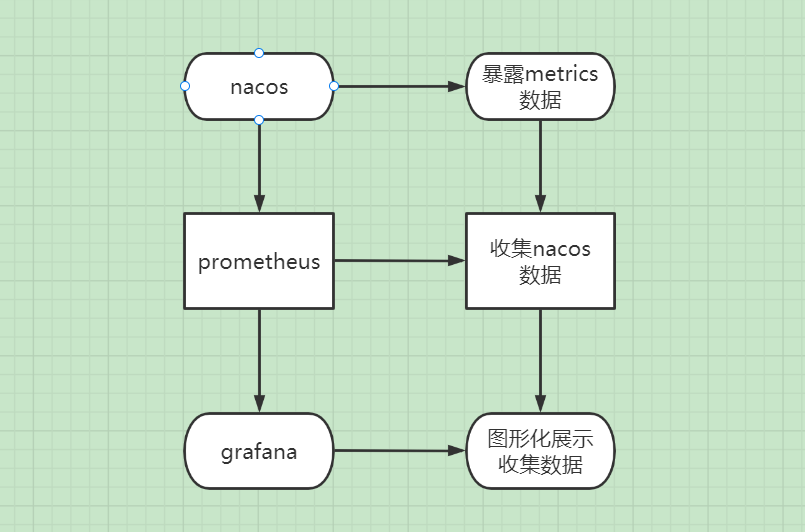
整体思路,个人 nacos 系列博文一共分为三篇:
- 基础篇:《MySQL 数据库与 Nacos 搭建监控服务》,Nacos 与 MySQL 基本介绍。
- 开发篇:《开发篇:springboot 与微服务组件 nacos》,从代码开始构建,集成微服务组件。
- 运维篇:《运维篇:nacos prometheus grafana》,服务监控篇,主要以 Linux 发行版为主。
不同的场景有不同的解决方案,按需(调研)适配 spring、springboot、springcloud 集成 nacos。
springboot 与微服务组件 nacos
此处主要以 Linux(centos-stream-9)环境为主。如果非要在 Windows 平台使用,也是可以的。本人也在 Windows 平台测试过,同样可以正常运行。只是官方目前并不推荐在 Windows 平台使用,可能是还不够稳定吧。
个人在测试环境下,用过三个版本:
- nacos 2.0.3
- nacos 2.1.1
- nacos 2.2.0
目前,2.2.x 版本 UI 变化比较大,更加优美。
Linux 服务器部署 springboot 项目
当你测试时,需要准备测试使用的环境。比如 maven 打包好的 jar 包,如何上传部署?
上传文件方法:
- 方式一:已知服务器用户名和密码(具有相关权限),可以使用 scp 命令上传。
- 方式二:已知服务器用户名和密码(具有相关权限),可以使用工具 WinSCP、FileZilla 等工具上传文件。
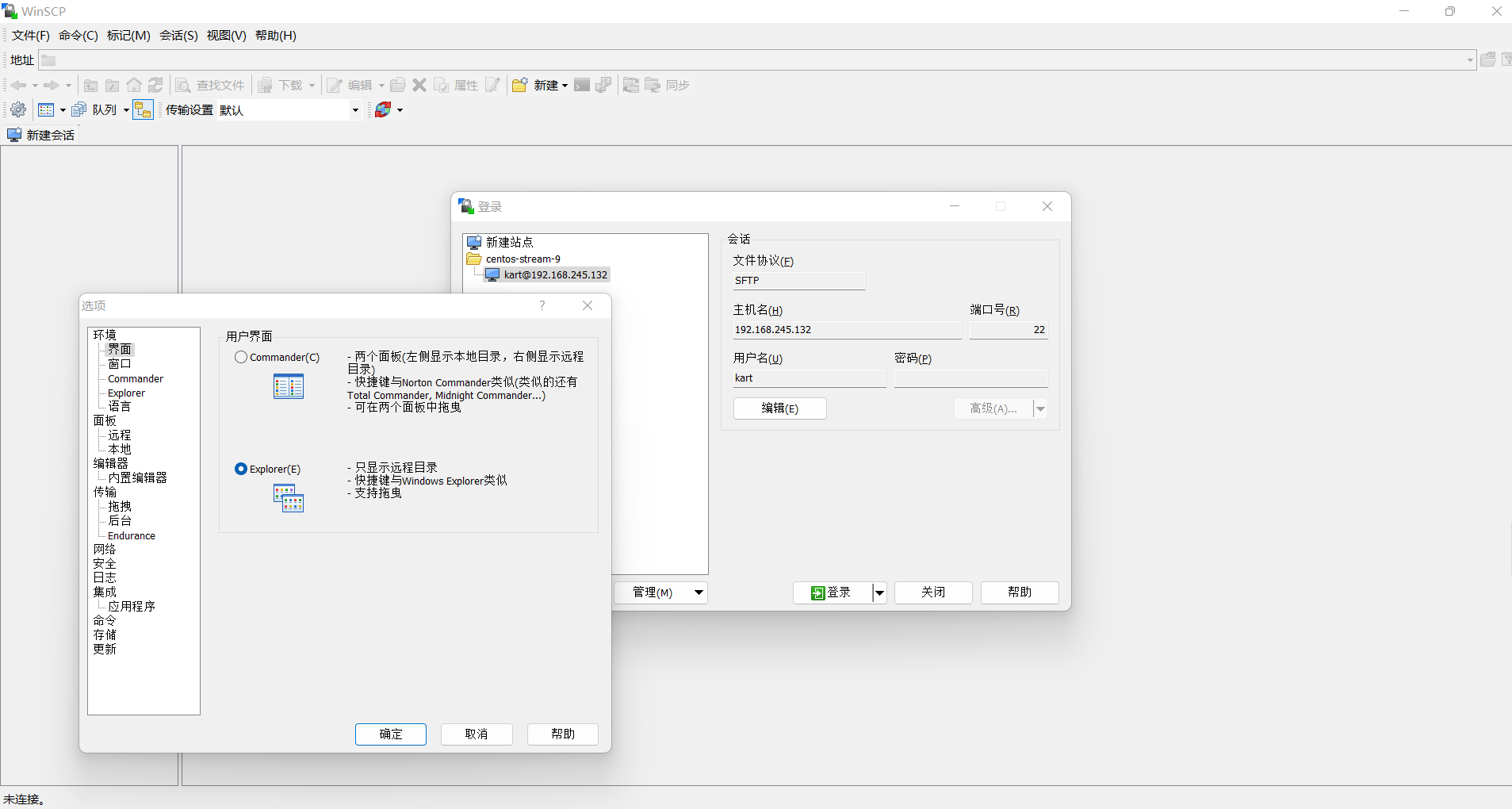
如下是 WinSCP 界面,两种方式:
- 左右方式,Windows 窗口在左边,Linux 服务器窗口在右边,支持拖拽和复制粘贴。
- 只显示远程目录形式,支持拖拽。
测试环境
- Linux(centos-stream-9)
- JDK17:支撑 springboot 服务启动
- Nacos 2.1.1 :监控发现 springboot 服务
解压 JDK & 配置环境变量(如果仅仅为了测试可以不配置环境变量,采用指定服务路径形式)
RHEL 体系 shell 环境变量调用顺序:
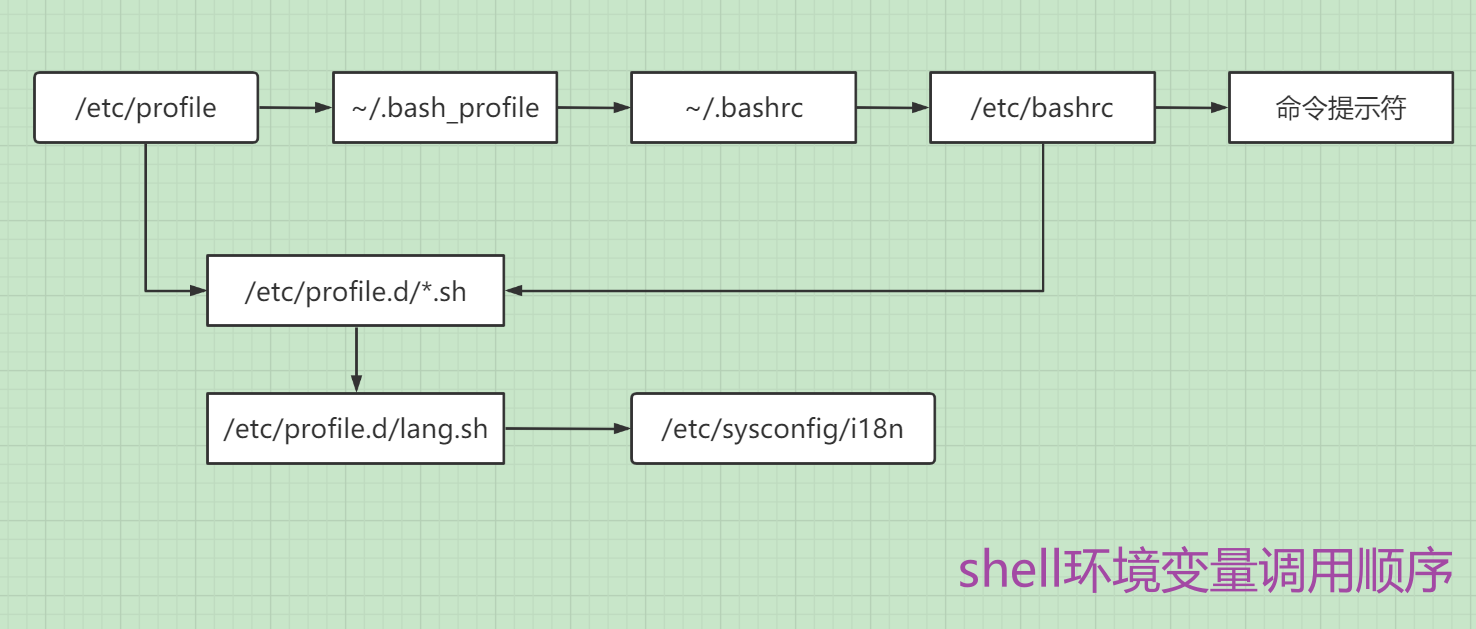
配置全局环境变量:vim /etc/profile,配置当前用户环境变量:vim .bash_profile 或者 .bashrc,加入配置全局变量我所列出的内容即可。什么时候配置全局用户,什么时候配置当前用户,各有各的应用场景。
比如配置当前用户环境变量,我只在 test 用户配置测试,就不给你 demo 用户进行测试,我们互不干扰。
比如配置全局用户环境变量,我既要 test 用户配置测试,我又要 demo 用户进行测试,还要在 root 用户下使用,我全都要。
如下分 4 步优化操作:
- 解压 jdk :
tar -zxvf jdk-17.0.4.1_linux-x64_bin.tar.gz - 简化应用名称:
mv jdk-17.0.4.1_linux-x64_bin jdk17 - 新建部署目录:
mkdir -p /usr/java - 指定部署目录:
mv jdk17 /usr/java/
介绍配置全局环境变量:vim /etc/profile
1 | JAVA_HOME=/usr/java/jdk17 |
执行 source 命令立即生效:
1 | source /etc/profile |
关于环境变量更多配置可参考个人站内或者公众号关于 JDK17 的简单介绍。
验证 Java 版本
配置了环境变量:
1 | java -version |
未配置环境变量:
1 | /usr/java/jdk-17.0.4.1/bin/java -version |
解压 Nacos Server 并剪切到 /usr/local/ 目录
1 | tar -zxvf nacos-server-2.1.1.tar.gz |
启动 nacos 服务(非集群模式)
1 | cd /usr/local/nacos/bin/ |
新建测试目录
1 | mkdir -p /opt/test /opt/sh |
执行命令脱离终端运行,并输出日志到指定文件 /opt/test/springboot.log
1 | [root@Centos9-Stream ~]# nohup /usr/java/jdk-17.0.4.1/bin/java -jar /opt/test/springboot-test-0.0.1-SNAPSHOT.jar >> /opt/test/springboot.log 2>&1 & |
编辑脚本
1 | vim /opt/sh/start_springboot_demo.sh |
写入到脚本
1 | #!/bin/bash |
curl 命令测试接口
1 | PS D:\work> curl http://192.168.245.132:8081/demo/getStu |
使用 cat 命令查看日志
1 | cat /opt/test/springboot.log |
使用 vim 查看
1 | vim /opt/test/springboot.log |
使用 tail 命令查看
1 | tail -f /opt/test/springboot.log |
tail 参数:-n 代表查看多少条日志信息,我只想查看最近的 5 条数据,使用 tail -n 5。
Springboot 启动服务指定参数
注意:带参运行方式,开发或者测试时,可以运用上,便于调试。
- 参数一:
--server.port=9999代表指定服务端口运行,不添加则使用默认设置服务端口 - 参数二:
-Dspring.profiles.active=prod指定环境 (dev:开发环境、prod:生产环境、test:测试环境)
Windows 平台
指定服务 API 端口:--server.port=9999
1 | java -jar springboot-test-nacos.jar --server.port=9999 |
指定服务运行(生产)环境:-Dspring.profiles.active=prod
1 | java -jar "-Dspring.profiles.active=prod" demo-0.0.1-SNAPSHOT.jar |
Linux 平台
采用默认形式指定运行(生产)环境,输出日志到 test.log 文件:
1 | nohup java -jar -Dspring.profiles.active=prod demo-0.0.1-SNAPSHOT.jar > test.log 2>&1 & |
采用默认形式运行服务并指定服务端口,输出日志到 test.log 文件:
1 | nohup java -jar springboot-test-nacos.jar --server.port=9999 > test.log 2>&1 & |
采用指定 jdk 路径,指定运行(生产)环境,输出日志到 test.log 文件:
1 | nohup /usr/java/jdk-17.0.4.1/bin/java -jar /opt/test/springboot-test-0.0.1-SNAPSHOT.jar > /opt/test/springboot.log 2>&1 & |
监控运行中的服务
无论是 Linux 平台还是 Windows 平台,netstat 命令基本用法还是需要掌握的,对于开发、测试、运维都比较重要。
使用 netstat 监控如下服务:
- nacos:监控 springboot 服务
- prometheus:采集数据 ,个人使用的版本为 2.37.1
- grafana:图形化(仪表板)展示数据 ,个人使用版本为 9.3.0,目前 9.3.x 版本已经更新到 9.3.11
关于 nacos 服务部署以及设置 MySQL 数据源,此篇不再赘述。可以参考前两篇博文,有介绍,可在公众号内搜索到。
Windows 平台
Windows 平台查询运行中的 nacos 服务
通过 Windows terminal 打开 powershell 或者 CMD,使用 netstat 命令配合 findstr 查询 nacos 使用到的端口:
1 | netstat -ano | findstr 8848;netstat -ano | findstr 9848;netstat -ano | findstr 9849 |
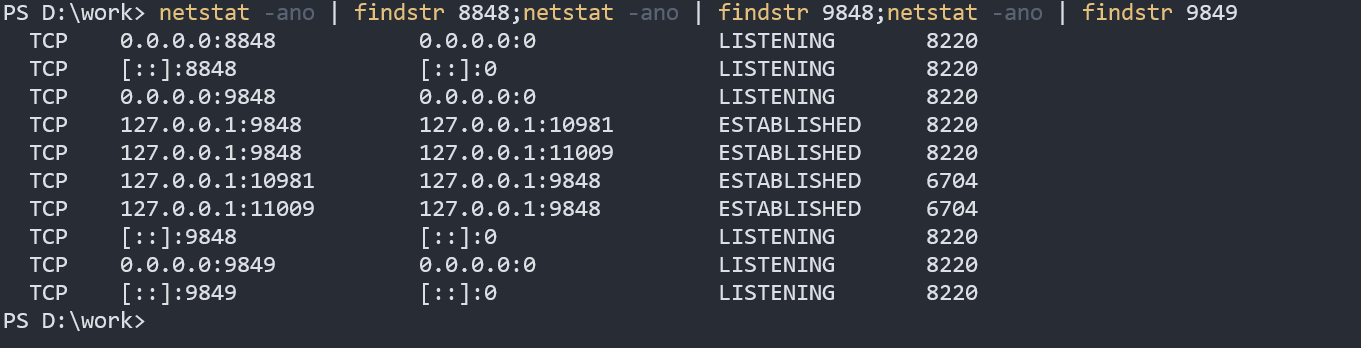
查阅官方文档,发现 Nacos2.0 版本相比 1.X 新增了 gRPC 的通信方式,因此需要增加 2 个端口。新增端口是在配置的主端口 (server.port) 基础上,进行一定偏移量自动生成。偏移量分别为:+1000,+1001,所以监控到端口多出了 9848 和 9849。
友情提示:通常着重关注 ESTABLISHED ,表示已经确立联系。
通过查找到的 PID,以图片上 PID 值 8220 为示例,使用命令 tasklist 去查找使用服务以及占用内存
1 | tasklist | findstr 8220 |
Windows 平台查看运行中的 springboot 服务
1 | netstat -ano | findstr 8081;netstat -ano | findstr 8082;netstat -ano | findstr 8083 |
参数含义:
- -a: 显示所有连接和侦听端口。
- -n:以数字形式显示地址和端口号。
- -o:显示拥有的与每个连接关联的进程 ID。
更多参数使用,请查看帮助命令:
1 | netstat help |
Windows 平台查看 nacos、prometheus、grafana 服务进程
1 | tasklist | findstr nacos;tasklist | findstr prometheus;tasklist | findstr grafana; |
Windows 平台查看 nacos、prometheus、grafana 服务端口
1 | netstat -ano | findstr 3000;netstat -ano | findstr 8848;netstat -ano | findstr 9090 |
Linux 平台
Linux (REHL 系列) 平台查询运行中的 nacos 服务
1 | netstat -tlunp | grep 8848;netstat -tlunp | grep 9848;netstat -tlunp | grep 9849 |
Linux (RHEL 系列)查看运行中的 springboot 服务,已经引入微服务组件 nacos
1 | [root@Centos9-Stream test]# netstat -tlunp | grep 8081; netstat -tlunp | grep 8082;netstat -tlunp | grep 8083; |

在 Linux 平台我习惯使用参数 -tlunp 去查询监听服务。
参数含义:
- -t:–tcp,显示监听 tcp 协议。
- -l:–listening ,用于展示监听服务的 sockets。
- -u:–udp,显示监听 udp 协议。
- -n:–numeric,不解析服务(主机、端口、用户)名称。
- -p:–programs,显示使用了 sockets 应用程序的 PID 号。
上面图片以及代码展示的 tcp6(tcp 协议),8081 表示 ip 绑定端口号,LISTEN 代表正在监听,2690/java 表示监听到 java 进程 pid 号是 2690。通常我们比较关心的是端口(port),监听状态,服务名进程号。
更多参数使用,请查看帮助命令::
1 | netstat -h |
RHEL 系列查看 nacos、prometheus、grafana 服务进程
ps 命令监控服务三种方式:
- 使用 ps 命令参数 -aux:ps -aux | grep nacos| grep -v “grep”
- 使用 ps 命令参数 -ef:ps -ef | grep nacos| grep -v “grep”
- 使用 ps 命令参数 -le:ps -le | grep nacos| grep -v “grep”
如下使用参数 -aux 进行监控 nacos、prometheus、grafana 服务:
1 | [root@Centos9-Stream prometheus-2.37.1]# ps -aux | grep nacos;ps -aux | grep prometheus;ps -aux | grep grafana |
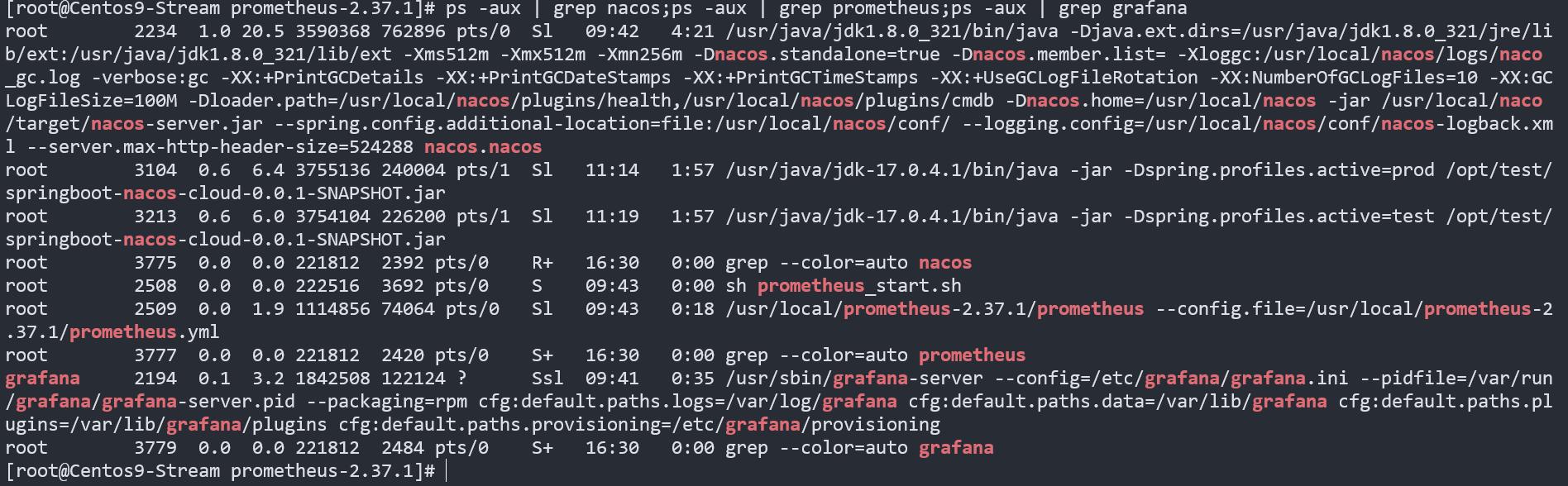
可以看到,监控服务命令将 nacos、prometheus、grafana 以红色字体标记出来了。将当前使用用户 root、nacos 进程(pid)号 2334、服务所在路径、配置文件指定路径等等展现在屏幕上。
这里教大家一个小技巧,如果你不想看到 grep –color=auto 这一行,可以通过 grep 取反命令过滤。
示例 grep 取反过滤:
1 | ps -aux | grep nacos| grep -v "grep" |
RHEL 系列查看 nacos、prometheus、grafana 服务端口
1 | [root@Centos9-Stream prometheus-2.37.1]# netstat -tlunp | grep 3000;netstat -tlunp | grep 8848;netstat -tlunp | grep 9090 |

Prometheus 采集数据
简单科普
Prometheus 是一个开源的系统监控和报警系统,它可以从多个来源收集数据,并对数据进行多维度的数据模型分析,可视化展现,及时报警。它已经加入到 CNCF 基金会,成为继 k8s 之后第二个在 CNCF 托管的项目。
Prometheus 的基本原理是通过 HTTP 协议周期性抓取被监控组件的状态,任意组件只要提供对应的 HTTP 接口就可以接入监控。 不需要任何 SDK 或者其他的集成过程。 这样做非常适合做虚拟化环境监控系统,比如 VM、Docker、Kubernetes 等。 输出被监控组件信息的 HTTP 接口被叫做 exporter。
Prometheus 支持多种数据源,比如:
- 系统监控数据:例如 cpu,内存,磁盘 IO 等。
- 网络数据:例如网络吞吐量,延迟等。
- 进程和线程数据:例如 goroutines,processes,threads 等。
- 存储数据:例如数据库的插入,更新,删除等。
Prometheus 支持多种数据模型,例如:
- 指标模型:可以对系统的指标进行建模。
- 时间模型:可以对系统的时间序列数据进行建模。
- 事件模型:可以对系统的事件进行建模。
- 图模型:可以对系统的状态或流程进行可视化展现。
Prometheus 有多种可视化图像界面,例如:
- Grafana:一个开源的、基于 Web 的可视化平台。
- VTiger:一个开源的、基于 Web 的仪表盘系统。
Prometheus 还支持高可用,可以对数据做异地备份,联邦集群,部署多套 prometheus,pushgateway 上报数据等功能。总的来说,Prometheus 是一个功能强大、易于使用的系统监控和报警系统,可以广泛应用于各种类型的系统监控和性能分析场景。
必备环境
- prometheus:采集数据
- nacos:监控发现服务
- JDK:支撑服务启动
prometheus 官方文档地址:https://prometheus.io/docs/prometheus/2.37/getting_started/
prometheus 下载地址:https://prometheus.io/download/
1、安装 prometheus
请前往上面列出的下载地址准备好安装包,简化安装步骤如下。
1 | tar -zxvf prometheus-2.37.1.linux-amd64.tar.gz |
2、启动 prometheus 服务
指定配置文件路径,执行 prometheus 脚本。示例:
1 | /usr/local/prometheus-2.37.1/prometheus --config=/usr/local/prometheus-2.37.1/prometheus.yml |
如果想脱离终端在后台运行,需要在行首加上 nohup 命令,在行尾加上 & 符号。示例:
1 | nohup /usr/local/prometheus-2.37.1/prometheus --config=/usr/local/prometheus-2.37.1/prometheus.yml & |
参数含义:
- prometheus:普罗米修斯服务脚本。
- –config:用于指定普罗米修斯脚本 yml 格式配置文件。
3、修改配置文件,监控 nacos 暴露的 metrics 数据
说明:metrics_path 和 static_configs 不要设置多个,否则检测会出现语法错误,提示已存在
1 | # metrics_path defaults to '/metrics' |
4、检测配置文件
1 | [root@Centos9-Stream nacos]# /usr/local/prometheus-2.37.1/promtool check config /usr/local/prometheus-2.37.1/prometheus.yml |
通过 kill 命令暴力停掉进程,再次启动 prometheus 服务:
1 | netstat -tlunp | grep 9090 |
关于 netstat 命令上面有简单介绍过,不再赘述。
5、访问 prometheus 服务
prometheus 运行默认端口是 9090:http://192.168.245.132:9090/
tips:需要将端口 9090 开放,或者通过防火墙管理工具 firewalld 临时关闭防火墙服务进行测试。
Linux(RHEL 系列):
1 | # 开放9090端口 |
6、查看 prometheus 监控 status
依次选择 status—> Targets—> show more
7、验证数据
搜索 nacos_monitor,得到如下结果(截取部分):
1 | nacos_monitor{instance="192.168.245.132:8848", job="prometheus", module="config", name="configCount"} |
Grafana 图形化展示数据
简单科普
Grafana 是一款开源的数据可视化工具,它可以在 Web 浏览器中运行,提供了一个易于使用的界面,使用户可以轻松地创建各种类型的图表和仪表板。
Grafana 拥有快速灵活的客户端图表,面板插件有许多不同方式的可视化指标和日志,官方库中具有丰富的仪表盘插件,比如热图、折线图、图表等多种展示方式,让我们复杂的数据展示的美观而优雅。它支持许多不同的时间序列数据(数据源)存储后端,每个数据源都有一个特定查询编辑器,官方支持以下数据源:Graphite、infloxdb、opensdb、prometheus、elasticsearch、cloudwatch。每个数据源的查询语言和功能明显不同,你可以将来自多个数据源的数据组合到一个仪表板上,但每个面板都要绑定到属于特定组织的特定数据源。它还支持警报功能,允许用户将规则附加到仪表板面板上,但目前只支持 graph 面板的报警。
总的来说,Grafana 是一款功能强大的数据可视化工具,可以帮助用户轻松地创建漂亮的图表和仪表板,同时也支持各种数据源的组合和报警功能,是数据分析和可视化的必备工具之一。
必备环境
- grafana:图形化(仪表板)展示数据。
- prometheus:采集数据
- nacos:监控发现服务
- JDK:支撑服务启动
tips:初次登录,用户名:admin,密码:admin。
grafana 下载地址:https://grafana.com/grafana/download
1、搭建 grafana,图形化展示 metrics 数据
RHEL 系列快速安装 grafana:
1 | sudo yum install grafana |
在 RHEL7 以及以上使用 yum 或者 dnf 命令安装完后,可以使用如下命令启动或者查看服务状态。
启动 grafana 服务:
1 | systemctl start grafana-server.service |
查看 grafana 服务:
1 | systemctl status grafana-server.service |
详细 grafana 安装指南,请参考官方文档
https://grafana.com/docs/grafana/v9.3/setup-grafana/installation/
Linux 平台安装 grafana 服务
Standalone Linux Binaries(64 Bit)
oss 版本获取地址,基于 AGPLv3 开源协议。
1 | wget https://dl.grafana.com/oss/release/grafana-9.3.0.linux-amd64.tar.gz |
企业版 enterprise 获取地址
1 | wget https://dl.grafana.com/enterprise/release/grafana-enterprise-9.3.0.linux-amd64.tar.gz |
Red Hat, CentOS, RHEL, and Fedora(64 Bit)
可以根据自己的需求选择 oss 版本或者 enterprise 企业版本。企业版本包含 oss 版本所有功能,同时也是免费使用,拥有更多插件功能。
1 | wget https://dl.grafana.com/oss/release/grafana-9.3.0-1.x86_64.rpm |
Ubuntu and Debian(64 Bit)
1 | sudo apt-get install -y adduser libfontconfig1 |
grafana 配置文件
如果使用 yum 或者 dnf 命令安装,安装后的 grafana 配置文件路径。主要配置文件在 /etc/grafana/ 目录下,文件收集以及报警信息相关在 /var/lib/grafana/ 目录下。
1 | [root@Centos9-Stream local]# ls /etc/grafana/ |
使用 du 命令查看 grafana-server 服务所占存储空间
1 | [root@Centos9-Stream local]# du -sk -h /usr/sbin/grafana-* |
以上这些信息,在 RHEL7 以上环境中,你可以使用 systemctl 命令查看到所在路径
1 | [root@Centos9-Stream local]# systemctl status grafana-server.service |
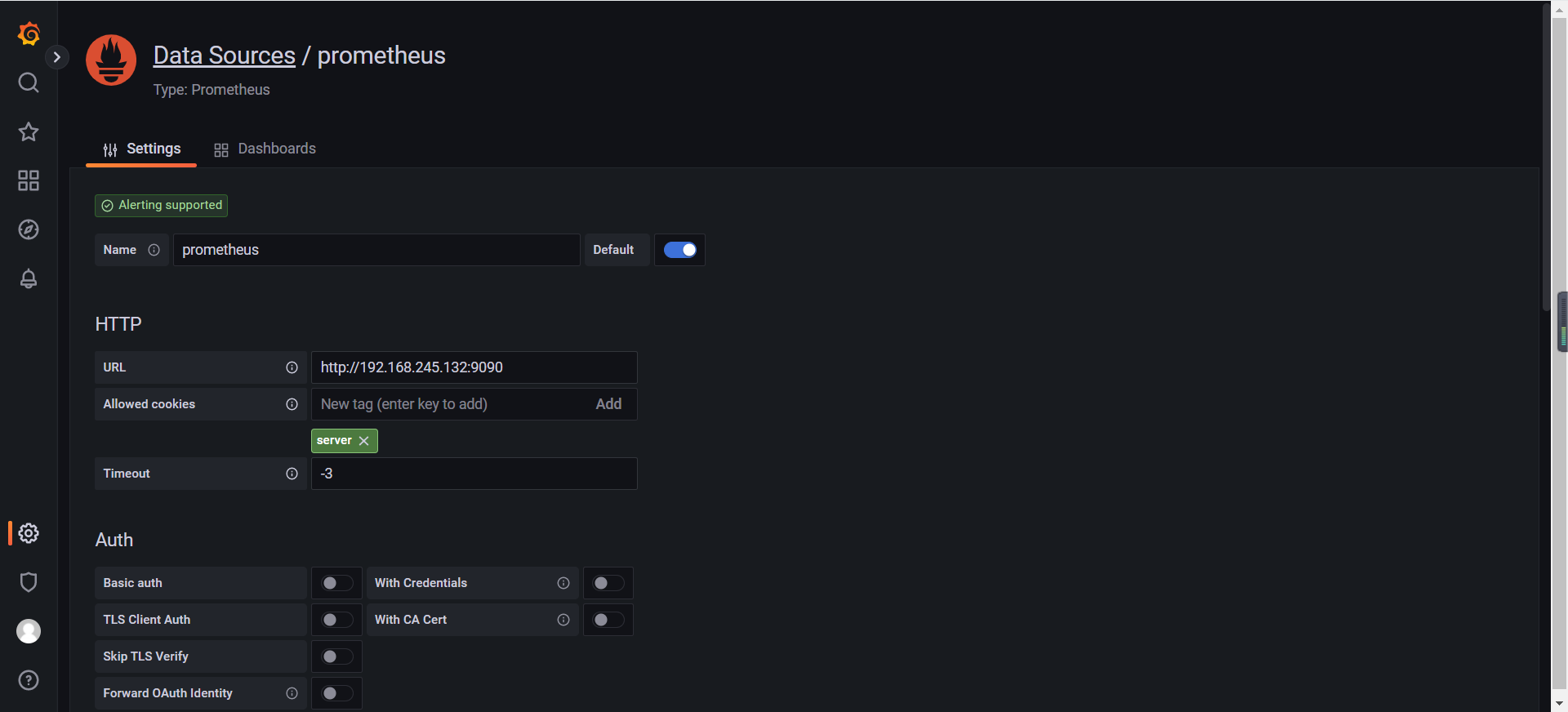
2、配置数据源 prometheus
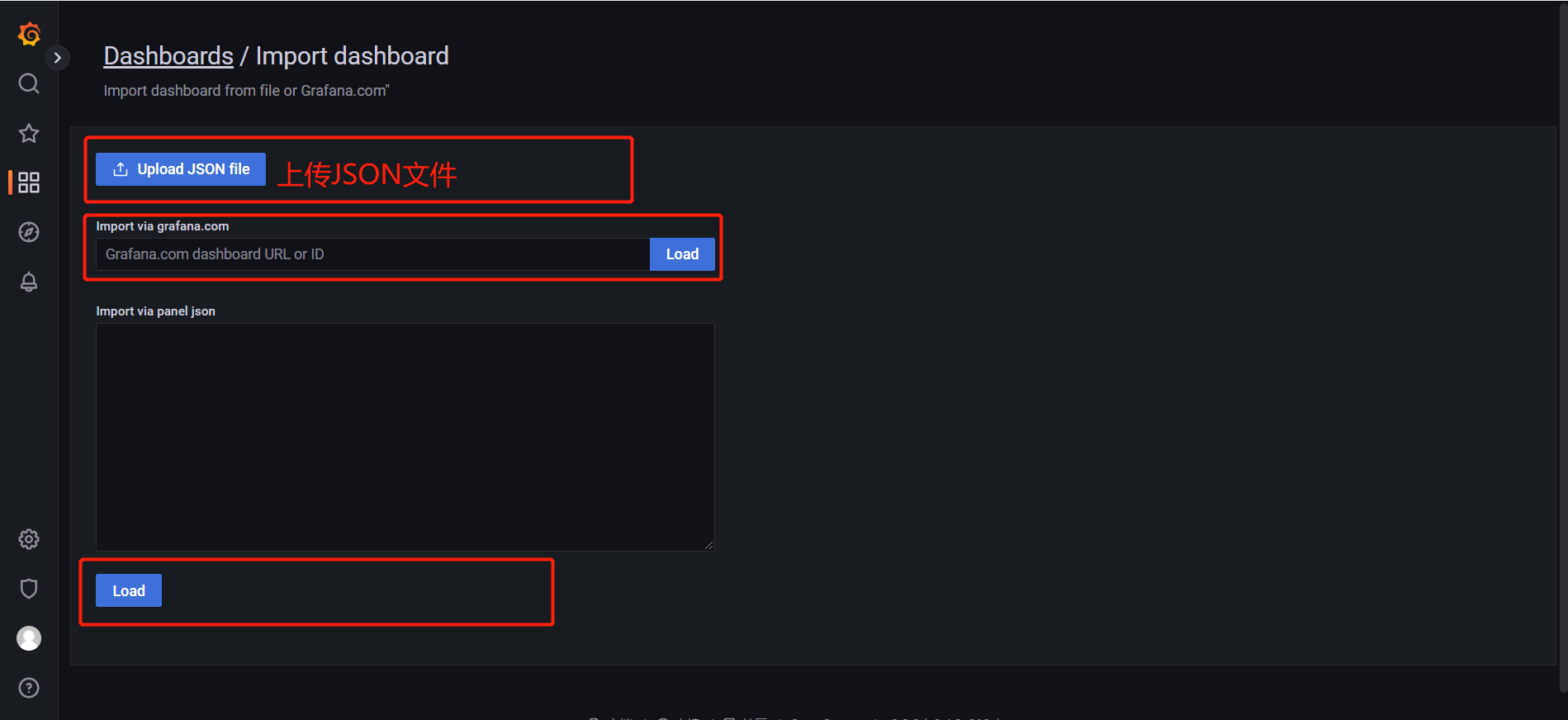
获取 nacos json 模板:https://github.com/nacos-group/nacos-template/blob/master/nacos-grafana.json
加入 http 地址:http://192.168.245.132:9090/
注意:将 ip 地址替换成你自己的。
** 如果遇到问题 (注意排查导入 json 文件配置以及 grafana 数据源名称配置)**:
Failed to upgrade legacy queries Datasource prometheus was not found
检查配置 json 文件数据源名称:
1 | "datasource": "prometheus", |
可以看到默认配置的 datasource 是:prometheus
解决方法:修改默认数据源名称 Prometheus 为 prometheus,注意匹配名称。
配置 prometheus 数据源
grafana 运行默认端口是 3000,访问:http://192.168.245.132:3000/
同样需要开放相应端口,参考上面介绍 prometheus 使用的方法。
引入 nacos json template
注意:熟悉的情况下,这个配置模板,可以根据自己的需求去修改,不一定要照搬,可以灵活运用。
引入 nacos json 配置文件,看到如下三项代表配置成功
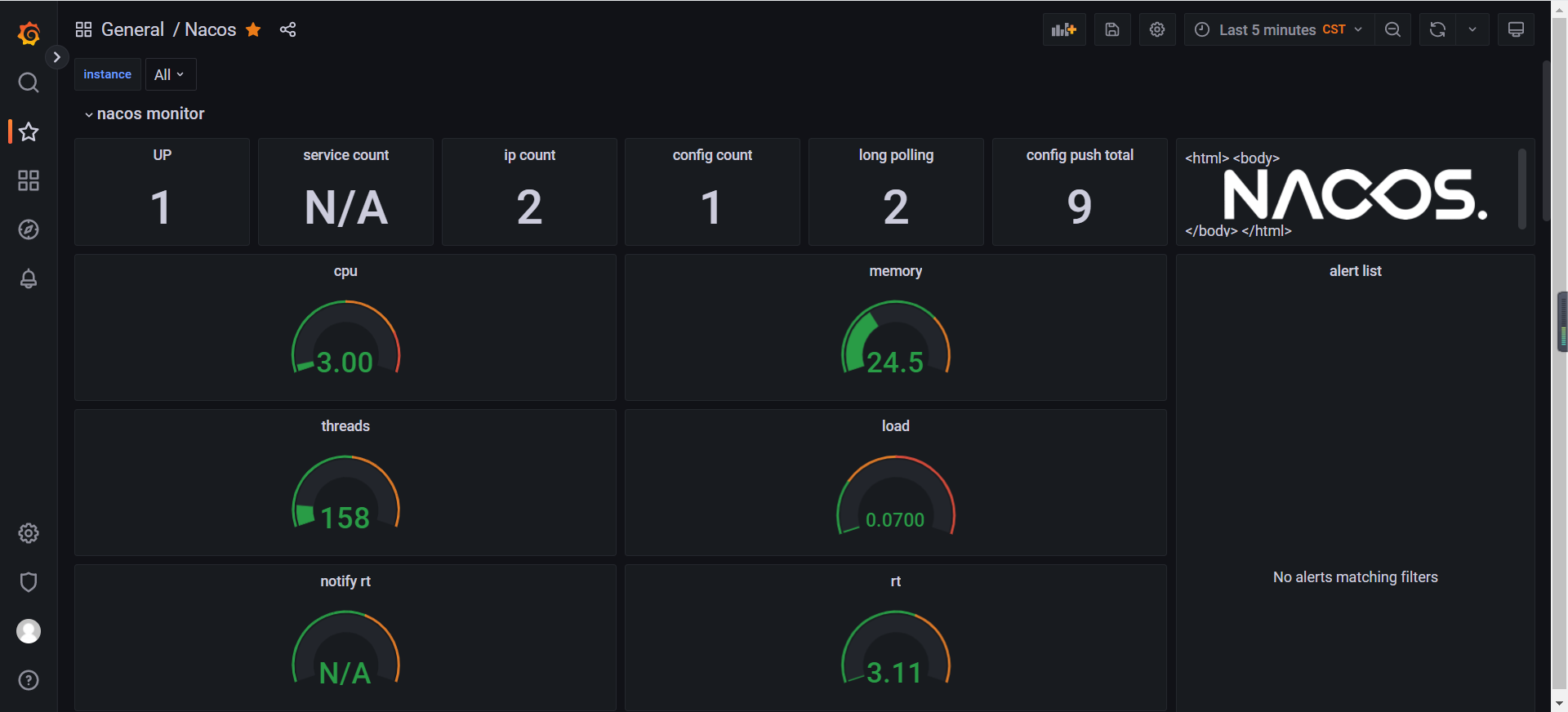
- nacos monitor:展示 nacos 服务监控信息,包含上线服务、IP 个数、cpu、内存、线程负载等等。
- nacos detail:展示 nacos 服务详细信息。
- nacos alert:展示 nacos 服务报警相关信息。
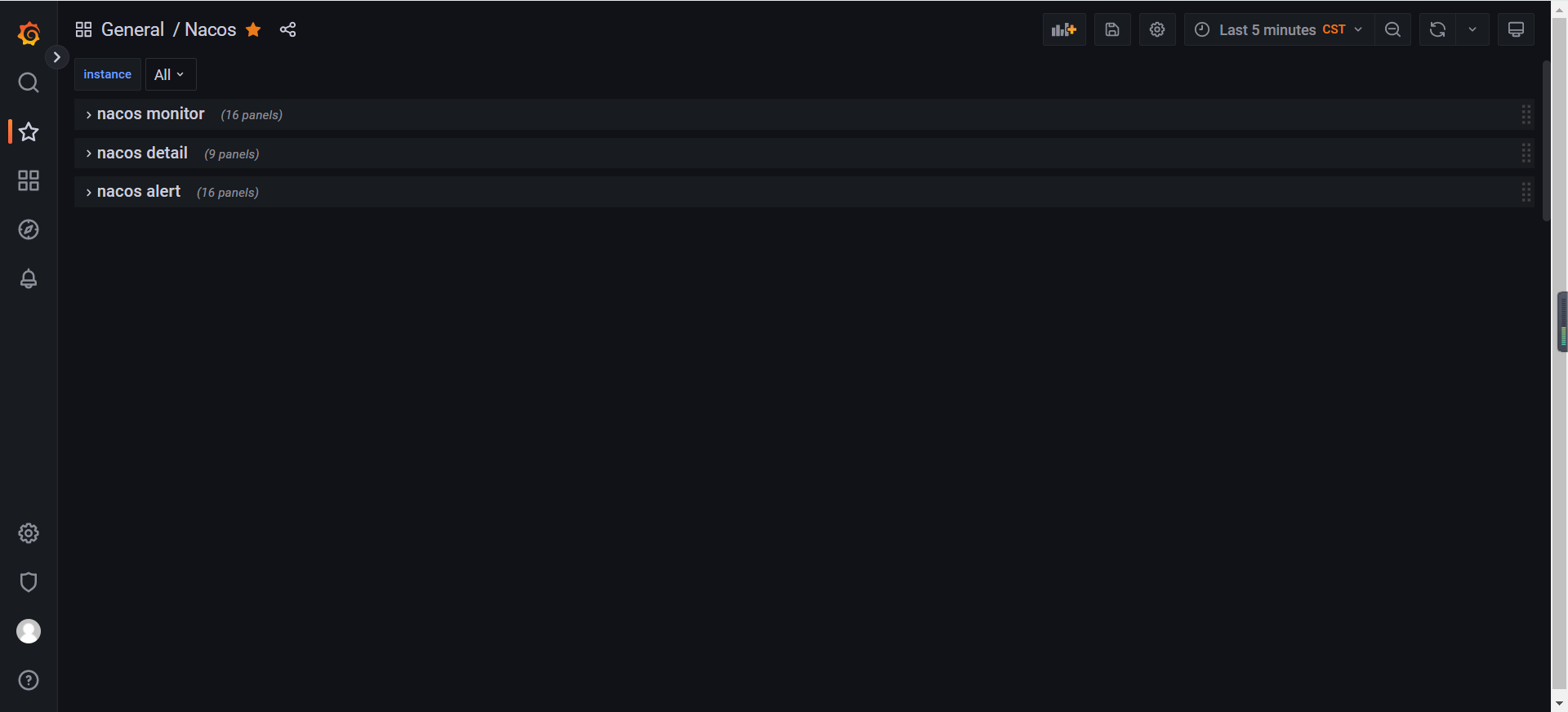
nacos monitor 展示效果
配置语言中文 & 时区
值得注意的是,在 9.3.x 之前还没实装设置语言这一项功能。

如果不出意外,配置完成,可以正常访问配置的 nacos 监控服务。
3、访问 grafana 服务
访问地址,默认端口 3000,可以根据你的工作场景进行调整:http://192.168.245.132:3000/,如果在本地搭建,将 ip 替换为 127.0.0.1 或者 localhost。
如果在服务器搭建,将 ip 替换为你的解析域名或者远程 ip 地址。
如果想深入学习 nacos,可以参考官方用户指南、运维指南和《Nacos 架构 & 原理》。
《Nacos 架构 & 原理》: https://developer.aliyun.com/ebook/36?spm=a2c6h.20345107.ebook-index.18.152c2984fsi5ST
到此为止,是本篇的全部内容。感谢你的阅读和建议,我们下期再见。
参考资料:
- nacos2.x 官方文档
- [prometheus 官方文档](Getting started | Prometheus)
- grafana 官方文档
END—-
静下心来,才发现原来不会的还有很多。
一分耕耘,一分收获。
多总结,你会发现,自己的知识宝库越来越丰富。