Github 入门与实践
2022 最新版 github 入门教程,教你如何一步步创建自己的 github 账号并初始化仓库,然后使用 git 工具配置个人工作环境。配合 gitee 仓库,作为 github 的镜像仓库使用。这篇文章很基础,对萌新来说是非常友好的,会持续更新优化。顺带一提,同样将最新的 github pages 服务的设置一并写入了文档中。
官方文档:
前言
用心作题图,用脚写文档。
其实这篇文章是对之前的 git 系列文章的一个补充,毕竟还是需要有人完善最新版的 github 创建教程,并且使用 gitee 作为镜像仓库。
当年也是萌新过来的,自己踩过不少坑,现如今很多教程老化了。为了照顾到新入坑的萌新,近段时间写了一个最新版的创建 github 账号以及登录的详细教程,并使用 gitee 作为 github 的镜像仓库。最后会存放到我新建的 demo 示例仓库中,并且使用 gitee 作为图床。
正文
如下所描述的教程需要事先创建好 github 和 gitee 账号。此处会详细讲解 github 如何创建账号,毕竟这货是纯英文的。对 gitee 则不会详细介绍如何创建账号,本身就是中文的,比较容易上手。
个人使用 github 搭建的 hexo 博客示例:

一、创建 github 账号
1、创建 github 账号
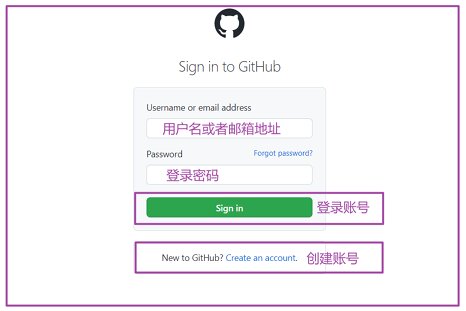
1.1、github 登录页面
最下面有一行 Create an account 就是创建账号的链接,打开即可进入创建页面。
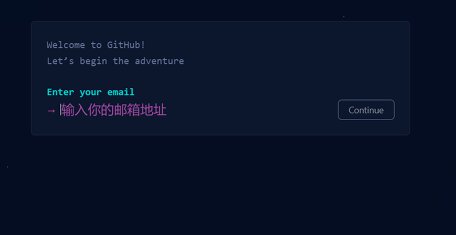
1.2、创建账号页面
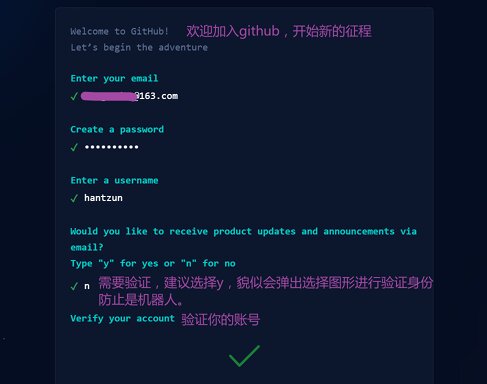
github 创建账号的页面,这个欢迎界面比起 N 年前确实漂亮不少哟,提示输入你的邮箱。最好是填写自己常用的邮箱账号,后续登录验证接收验证码之类的,都需要使用这个填写的邮箱。
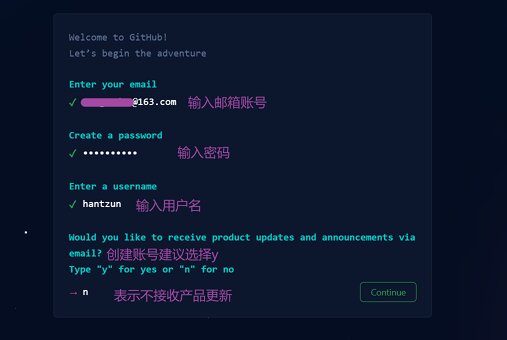
1.3、创建账号需要的一些参数
- enter your email:输入你的邮箱账号;
- create a password:输入密码;
- enter a username:输入用户名,注册完后可以用于登录;
- 最后一行提示 y 与 n,建议选 y,貌似有个防机器人验证。
1.4、二次验证
欢迎加入 github,这一步确实验证了我的猜想,选择 y 验证自己新创建的账号。
确实弹出来一个页面,让你选择图片,进行真人认证。
1.5、续上面的截图
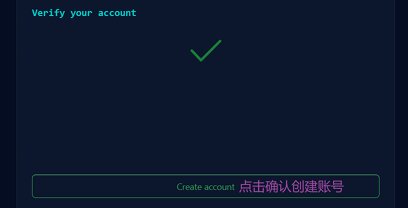
点击确认创建 github 账号:
1.6、登录之前创建好的账号
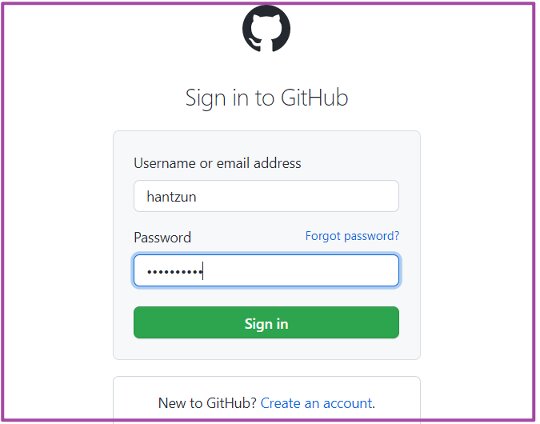
需要接收验证码,还记得上面说的要填写的那么邮箱吗?
1.7、邮箱验证码
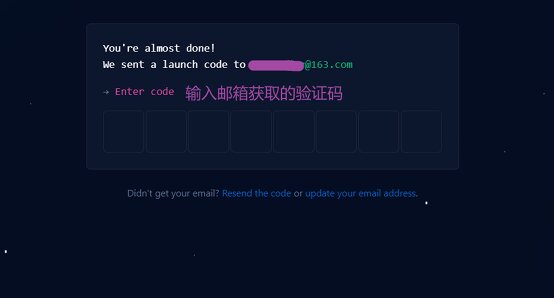
之前输入的邮箱账号,接收到验证码输入即可进行到下一步界面。
有可能网速原因,大家都懂得,有时会抽风访问不进去。
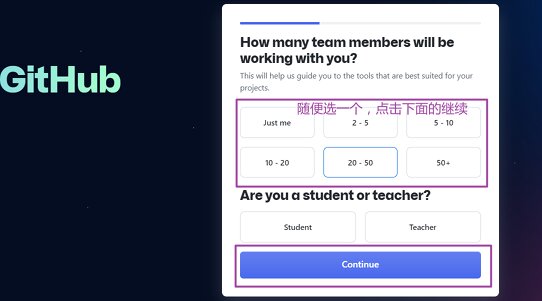
1.8、询问你是个人还是团队,当时没仔细看,所以写了随便选一个。
- just me:个人就选择 just me;
- 如果是 team,就选择后面的数字
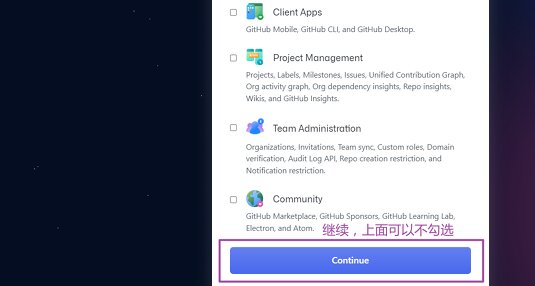
1.9、参数的勾选
可以不选,点击 continue 继续。下图中部分参数:
- 客户端 APP
- 项目管理
- 团队管理员
- 社区
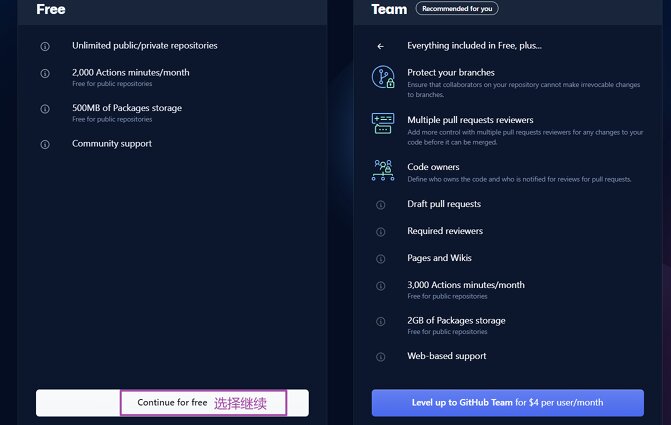
1.10、选择免费或者团队
- free:个人版式免费提供的,选择继续;
- team:这个是团队版,收费的,每月 4 美刀。
1.11、登录到 github 首页
至此终于创建完成,成功进入个人的 github 主页。介绍一些基本的使用:
- create repository:创建仓库,在当前页面右上角个人的图像展开一样可以新建仓库和导入仓库;
- import repository:导入远程仓库;
- read the guide:阅读向导。
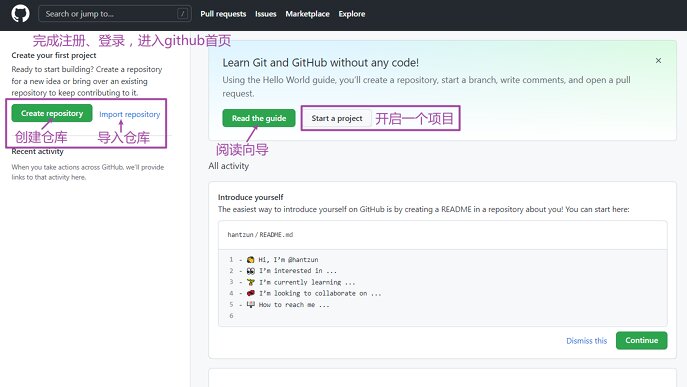
到此创建账号过程就完成了,纯英文的确实对萌新不是很友好。但是习惯就好,毕竟是学习编程的好平台。
2、初始化仓库
2.1、创建仓库 demo
点击创建仓库:https://github.com/new
新建的 demo 示例:https://github.com/cnwangk/demo
接着上面创建完账号,继续新建仓库,并且进行个人的第一个仓库初始化设置。
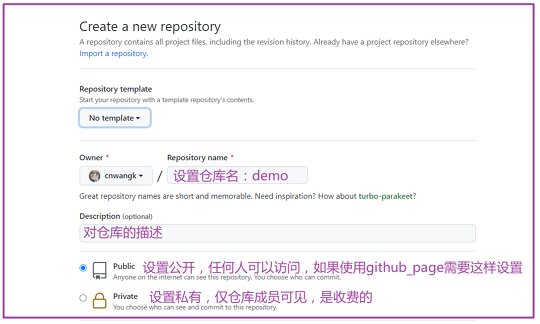
github 新建仓库,初始化设置如果勾选了下列三个选项则需要设置模板,没有选择模板否则无法创建仓库。
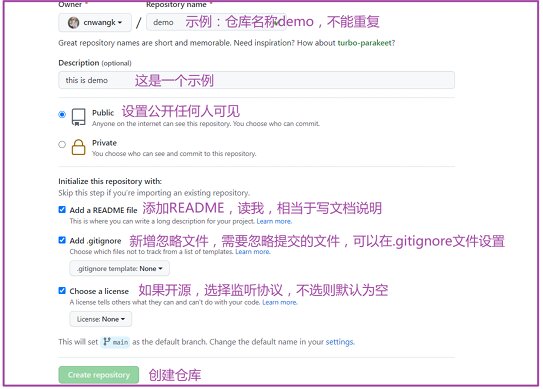
- Add a README file:初始化设置可以不勾选,不选则不会创建。
- Add .gitignore:初始化新建忽略文件需要下拉设置模板,不选则不会创建。
- Choose a license:初始化设置可以不选开源协议,如果有开源需求则设置,例如:Apache License2.0。
2.2、设置仓库初始化参数
续上面的图,接着设置参数,选择了下面的三个参数则需要选择模板才能创建仓库:
2.3、README.MD 文件设置
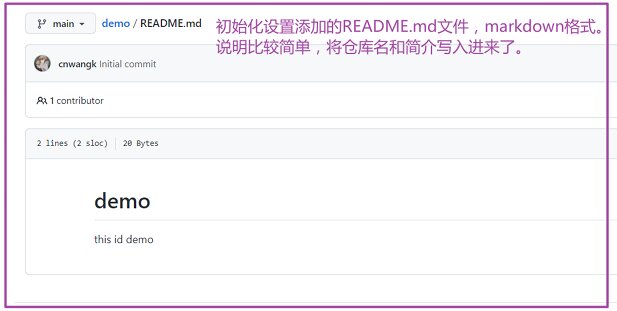
初始化设置可以新增一个 README.MD 文件,对这个仓库的一个介绍,markdown 格式。
说明比较简单,将仓库的名称以及简介记录到文件中,图中输错了,其实是 this is demo,后面修正了,可在线编辑。
2.4、.gitignore 模板设置
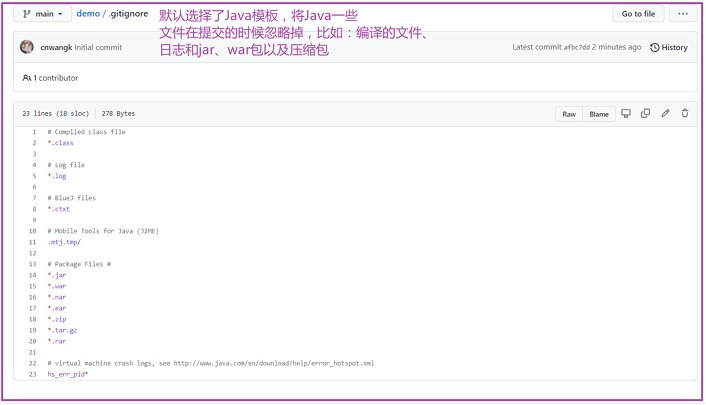
这里以近几十年比较火热的 Java 语言作为 demo 进行讲解。
默认选择了 Java 语言模板,里面设置了一些忽略文件:
- log 日志;
- class 编译文件;
- jar 包、war 包以及压缩包等等。
至此,我们的第一个 github 仓库 demo 就创建完成,并且预配置了 readme 以及忽略设置文件。
3、通过 git 配置工作空间
接着上面的初始化仓库进行讲解,首先需要安装好 git 环境,Windows 下安装比较容易,就不再赘述。
然后将我们创建的 demo 仓库克隆到本地,选择则克隆方式为 SSH,接下来配置的也是公钥 SSH:
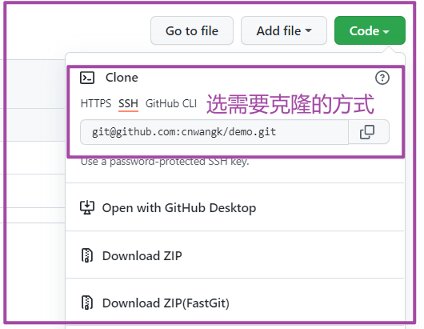
关于 git 工具的下载与详细使用请参考我之前的文章《献给初学者的 git 和 github 教程,使用 hexo 搭建个人博客》,地址如下:
github 仓库地址:https://github.com/cnwangk/SQL-study/tree/master/md/git
3.1、配置 git 环境
安装好了 git 工具,此时可以在桌面右键(Git Bash),输入以下命令进行设置用户以及 email(邮箱)。
1 | $ git config --global user.name "demo" |
参数 --global 代表配置全局的,不加 --global 参数,则是配置当前仓库生效,当然设置了也会覆盖当前仓库的设置。可以通过 git config -l 命令列出整组配置文件共同查找的所有变量设置值,或者使用你熟悉的 cat 以及喜欢的 vim 命令查看配置文件:
1 | $ git config -l |
配置 ssh-key,生成 ssh 公钥。Windows 下默认在系统盘的当前用的.ssh 目录下,可以配置 ed25519 或者是 rsa 方式都行,github 官网的教程默认写的是 rsa 方式。如下图所示,默认回车生成 ssh-key:
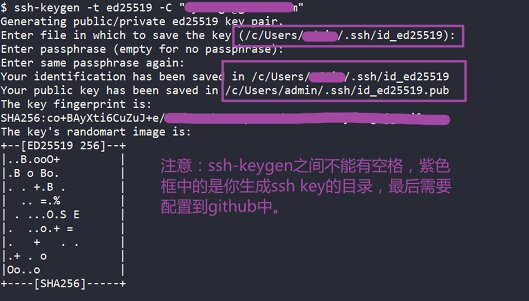
1 | #方式一 |
检查你的系统目录是否有 ssh 公钥。默认情况 ssh 公钥,可能是以下几种文件形式:
- id_ed25519.pub
- id_rsa.pub
- id_ecdsa.pub
- id_dsa.pub
个人在 Windows 系统下演示生成的 ssh-key 文件,使用的是 ed25519 模式。
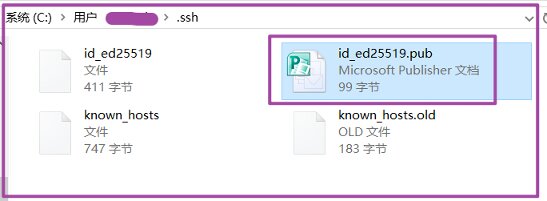
将生成的 pub 文件的 key 值使用记事本、SublimeText 或者 VScode 打开,然后复制到 github 账号的 ssh-key 中。
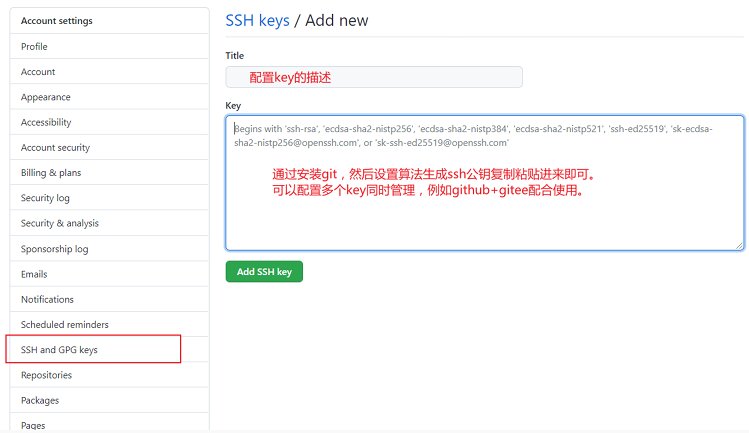
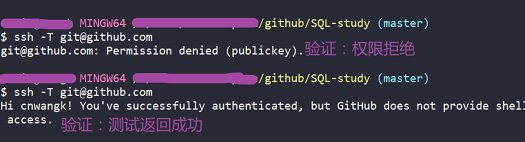
配置完 ssh-key 之后,Windows 下右键打开 Git Bash,使用 ssh -T 命令测试验证。当前配置了 github 的 ssh 公钥,验证返回结果成功。未配置 github 的 ssh 公钥,则测试验证返回的结果是权限(permission denied)拒绝。
使用命令测试验证:
1 | #验证github |
示例:验证成功,返回结果为 successfully;验证失败,则返回 permission deny 权限拒绝。
3.2、克隆仓库
打开 git bash 命令窗口,使用 git clone 命令克隆远程仓库 demo 示例,可以选择多种方式:
- HTTPS 方式
- SSH 方式,个人最常用的方式
- github cli 方式
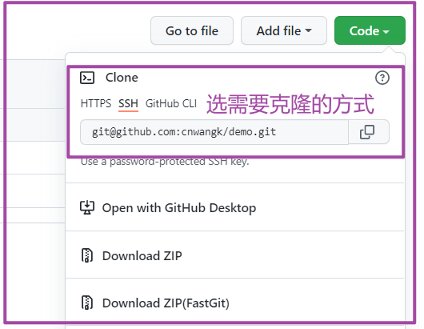
1 | $ git clone git@github.com:cnwangk/demo.git |
远程仓库 demo 示例:https://github.com/cnwangk/demo
3.3、连接远程仓库完成初始化提交
接着上一步克隆 demo 仓库,然后进入 demo 仓库(目录)进行如下操作,空目录默认是不会提交的,需要写点内容进去:
1 | $ git add --all #暂存所有未追踪的文件 |
至此 git 环境的配置与 github 克隆以及推送至远程仓库就讲解完毕,更多的 git 操作可以参考《git 版本控制管理》这本书。github 操作则可以参考官方文档,在偶然的一次浏览 github 文档时发现部分的官方文档已经汉化了,我将当时的截图上传到上面演示的 demo 仓库中了。
4、加速访问 github
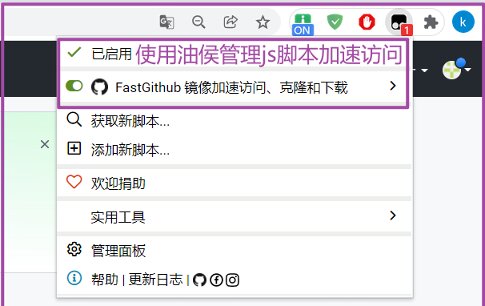
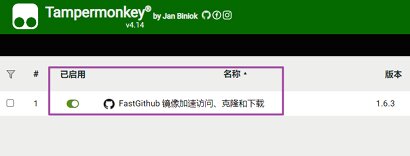
油侯插件,估计大家都不陌生吧!没错,就是油侯插件。
在 Google Chrome 管理油侯插件:
新增 js 脚本:
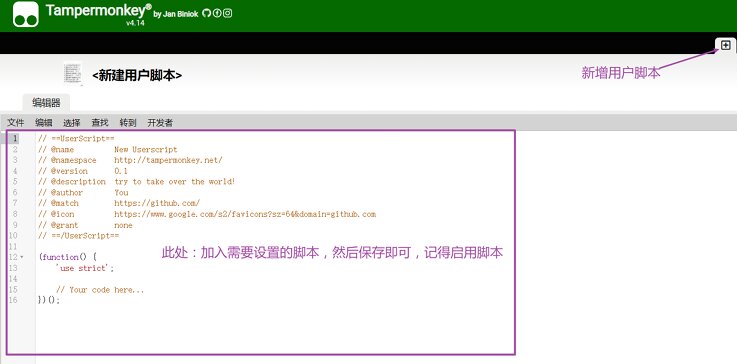
在我们的浏览器中启用新增的 js 脚本:
二、gitee 初次使用
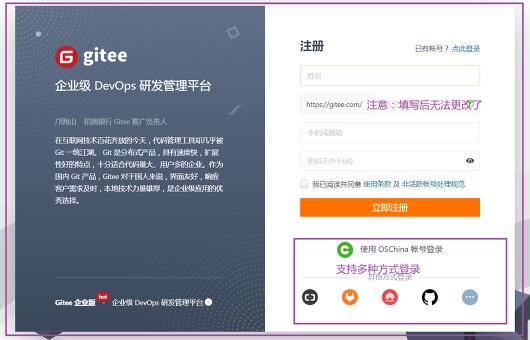
1、创建 gitee 账号
1.1、gitee 创建账号,支持多种方式进行登录:
2、初始化仓库
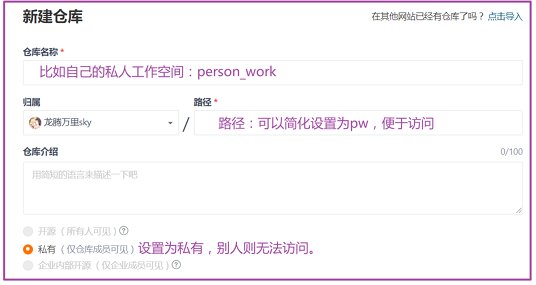
登录到个人的 gitee 账号,进行创建仓库。gitee 新建仓库:
三、使用 gitee 作 github 镜像仓库
要问为什么需要使用 gitee 作为镜像仓库使用,那就是大家都懂得。
gitee 仓库管理界面,找到功能设置,然后滑至底部,进行设置需要强制同步的远程 github 仓库:
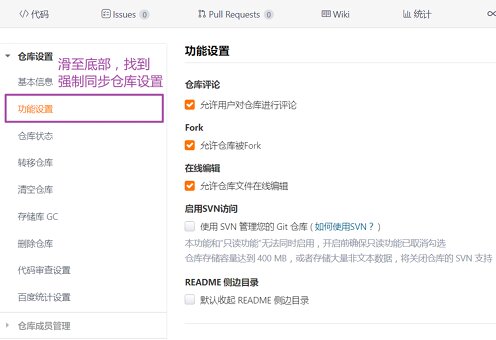
gitee 设置同步 github 做镜像仓库:

最后定期进行同步 github 仓库:
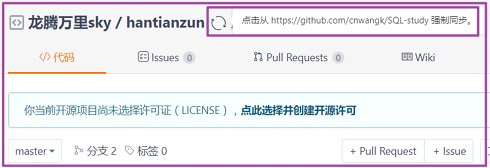
gitee 同步 github 仓库就介绍到这里,上手比较容易,毕竟是中文界面。
tips:gitee 的私人仓库是免费使用的哟,一般我不告诉别人,自己的私人工作空间可以使用 gitee 哟!还可以使用 PicGo 配置 gitee 图床,毕竟访问 gitee 比较快,访问 github 还得配置 CDN 加速。配置图床的教程,我写过一篇稀烂的文章,可以在我的博客或者公众号上找一找。
四、github 遇上 hexo
1、准备环境
当 github 遇上 hexo、jekyII 或者 hugo,即将发生美妙的事情,那就是搭建个人博客小站。你只需要做几步简单的配置,就可以轻轻松松搭建属于自己的私人博客,再也不用担心乱七八糟的审核了。这里说的 github 指的是 github pages 服务,创建一个仓库命令为用户名追加.github.io,并开启 github pages 服务。
github pages 仓库名配置例如:
sky.github.io
Windows 下需要准备环境:
- 下载并安装 nodejs 环境;
- 通过 nodejs 安装 hexo init blog;
- 安装 git 环境,便于推送至 github。
通过 hexo new “hello world” 生成第一篇博客,使用 hexo server 启动服务,访问如下链接测试:
2、hexo 配置
2.1、安装 nodejs
下载安装比较容易,不做过多介绍,但会讲注意事项。
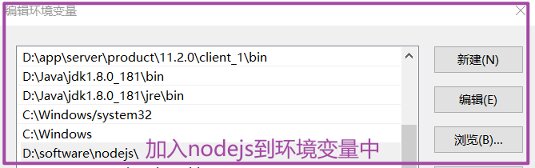
下载 Windows 版本的 nodejs 并安装,建议将 nodejs 安装目录加入配置环境变量便于操作:
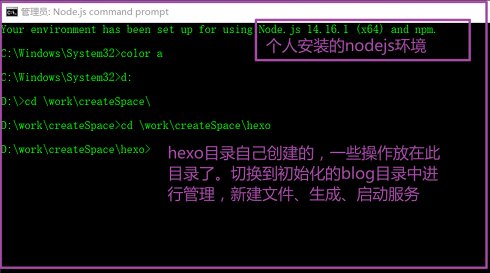
个人安装的 nodejs 版本,安装 nodejs 后在开始菜单右键即可打开 cmd 命令窗口,也可以使用 node -v 查看版本:
1 | D:\work\createSpace\hexo>node -v |
2.2、安装 hexo
然后使用 npm 再安装 hexo 模块。这里只介绍 Windows 下安装 hexo 环境:
1 | D:\work\createSpace\hexo\blog> npm install hexo-cli -g |
- 01、安装 nodejs 环境;
- 02、在 node 环境下安装 hexo,打开 cmd 命令窗口执行:
npm install -g hexo-cli - 03、初始化 blog:
hexo init blog - 04、进入 blog 目录:
cd blog - 05、继续在 cmd 窗口命令安装:
npm install hexo - 06、启动服务:
hexo server - 07、访问:http://localhost:4000
在 node 环境下安装 hexo 后生成的 blog 文件目录:
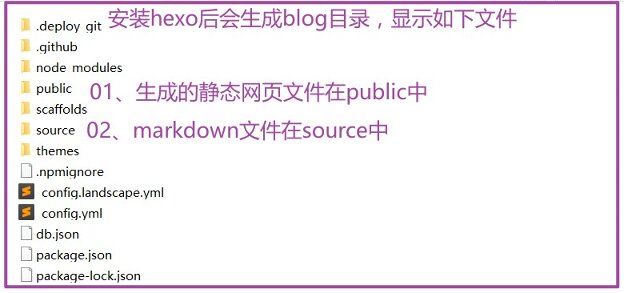
使用 hexo 命令,hexo new 命令生成文件:
1 | D:\work\createSpace\hexo\blog>hexo new "你要生成的md文件名" |
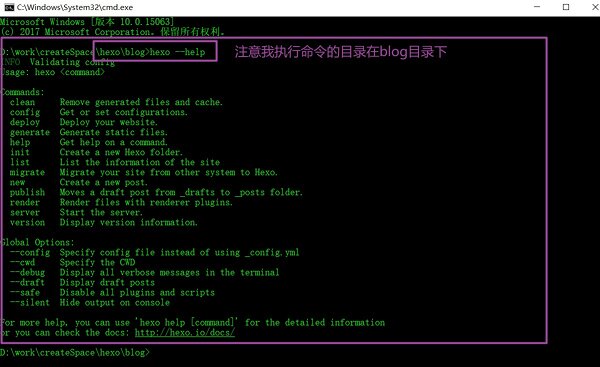
hexo server 命令启动服务,通过 hexo new “hello world” 生成第一篇博客,使用 hexo server 启动服务,访问如下链接测试:
个人搭建的示例:https://cnwangk.github.io/
hexo 配合 github 还是挺方便的,毕竟在 Windows 平台我可以利用 node.js 安装 hexo 插件,进而配合一键生成模板然后提交到 github。直接在 hexo 生成的 blob 模板中的 markdown 文件中写入你的文章。抛开通用性,markdown 确实很方便。具体其它平台安装 hexo 可以参考官网中文文档,这里提供一下 hexo 的网址:
- hexo 的 github 仓库:https://github.com/hexojs/hexo
- hexo 的中文文档:https://hexo.io/zh-cn/docs/
- hexo 中文 github-pages 教程:https://hexo.io/zh-cn/docs/github-pages
- hexo 安装 deploy 实现一键发布:https://github.com/hexojs/hexo-deployer-git
3、配置 github pages 服务
github pages 的配置页面
配置教程,纯英文的,可以用 Google 翻译一下哈
我测试配置了一个仓库
注意:仓库必须是公开的(public)、然后仓库命令可以命令为用户名加 github.io。默认进入一个设置好的 gh-pages 分支的仓库这样显示内容的:
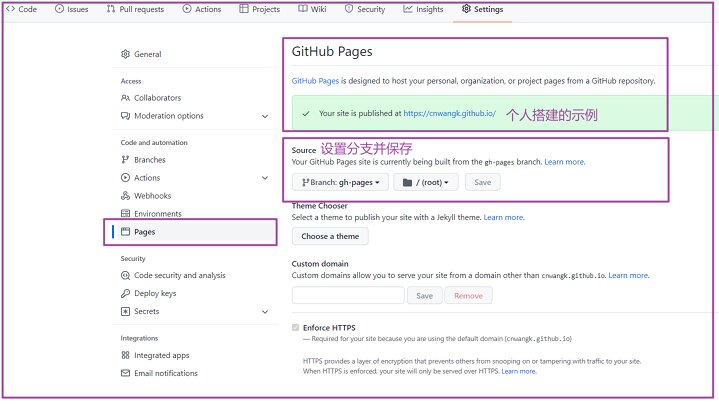
进入需要配置成 github pages 服务的仓库,找到 Pages 页面设置,选择自己新建的分支 gh-pages,这也是 github 推荐你这样设置的:
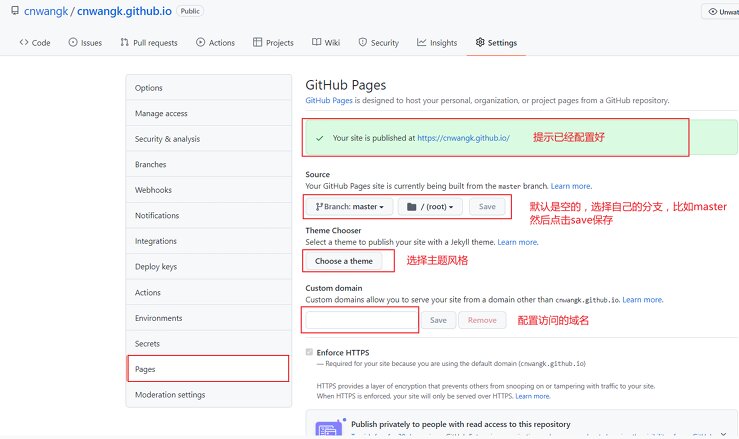
简单的 github pages 服务搭建示例,可以测试访问。
总结
以上就是对 github 入门教程进了一个总结,很基础的一个教程,萌新一样可以看懂哟!希望能对你的工作与学习有所帮助。