快速上手 git 和 gitee 以及 github
你真的了解 git、gitee、github 吗?本文已经收录 github 仓库,已做更新。CSDN 上的部分内容未更新,请访问 github 进行查看最新内容。
初学者如何提高学习 git 的动力。看完这个搭建的示例,相信你一定有前行的动力。
你真的了解 git、gitee、github 吗?本文主要围绕 git、gitee、github 的使用展开介绍,如何一步步通过实践去打造自己的 git 工作环境。当然你可以作为写作环境,熟悉一门技术的有效方式就是应用实践。顺带会讲一些 gitee 和 github 的 pages 服务,搭建自己的个人网站。
本文主要环境是在 Windows 下进行的,所以看到桌面或者在某一目录右键可以直接打开 Git Bash。
正文
至于我为什么将 git 工具放在最前面,是因为通过这个工具可以将 gitee 与 github 串联起来。可能有人会说,我可以在虚拟机上或者云服务器上搭建 git 环境测试。但我想说的是,白嫖她不香吗?直呼真香,小伙子有点东西啊!
一、git
背景
现如今,难以想象有创意的人会在没有备份策略的情况启动一个项目。数据是短暂的,且容易丢失,例如通过一次错误的代码变更或者一次灾难性的磁盘崩溃。所以,在整个工作中持续性地备份和存档是非常明智的。
对于文本和代码项目,备份策略通常包括版本控制,或者叫 “对变更进行追踪管理”。每个开发人员都会进行若干变更。这些持续增长的变更,加在一起可以构成一个版本库,用于项目描述,团队沟通和产品管理。版本控制有着举足轻重的作用。
一个可以管理和追踪软件代码或其他类似类容的不同版本工具。通常称为:版本控制系统(VCS),或者源代码管理器(SCM),或者修订控制系统(RCS)。或者其他各种 “修订、代码、内容、版本、控制、管理以及系统” 等相关叫法。
但其实每二个工具都是出于同样的目的,开发以及维护开发出来的代码,方便管理控制历史记录和修改。
诞生
一句话简单概括
BitKeeper 的所有方对免费版做了限制,Linus 本人开始寻找替代品,在工作中开发出了有助于分布式开发的 git 版本控制管理工具。
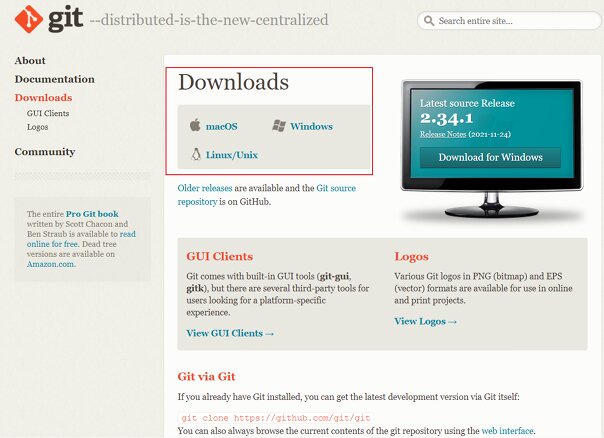
1、git 客户端工具下载地址
git 下载地址:支持 Linux/Unix、macOS、Windows
2、生成 ssh 公钥
使用 git status 时遇到如下问题:
1 | You don’t exist Go away! |
不要慌,此时 git 在告诉你,我无法确定您的真实姓名,咱交个好朋友吧,请告诉我你的芳名。通过设置 name 和 email 地址可以修复此问题。
2.1、配置提交作者
安装好了 git 工具,此时可以在桌面右键(Git Bash),输入以下命令进行设置用户以及 email。
1 | $ git config --global user.name "dywangk" |
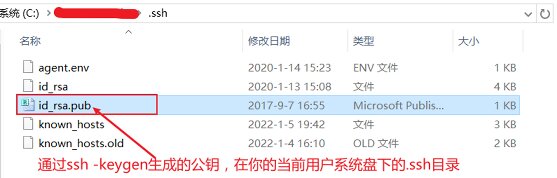
2.2、生成 ssh 公钥,Windows 下默认在系统盘的当前用的.ssh 目录下
1 | $ ssh-keygen -t ed25519 -C "test@example.com" -f ~/.ssh/my_id_ed25519 |
2.3、gitee 提供的方案配置多个 key
生成 rsa 文件时,以指定不同的文件命令作为区分 gitee 以及 github 生成的 key 文件。
1 | $ ssh-keygen -t rsa -C 'dywangk@company.com' -f ~/.ssh/gitee_id_rsa |
生成 key 后,然后在~/.ssh 目录下新建一个 config 文件,添加如下内容(其中 Host 和 HostName 填写 git 服务器的域名,IdentityFile 指定私钥的路径)。看完后我大致明白了,是将 gitee 和 github 区分开来,分别读取不同的 id_rsa 文件的参数值。
1 | # gitee |
配置好进行验证
1 | #验证gitee |
配置好 git 之后,利用 ssh -keygen 命令生成 ssh 公钥,生成公钥所在的存储目录(以 Windows 环境为例)。生成完 key 后,可以通过 VSCode、sublime text 或者其她的辅助工具打开这个文件,复制到 github 的 ssh 公钥并保存。在下面的 github 介绍过程中,我有提到如何将生成的 key 保存到 github 并验证。同理 gitee 也是一样的操作过程,只是操作界面不一样而已。
二、gitee
引用官方的一个介绍
Gitee.com (码云) 是 OSCHINA.NET 推出的代码托管平台,支持 Git 和 SVN, 提供免费的私有仓库托管。目前已有超过 600 万的开发者选择 Gitee。
中文模式,使用起来比较方便。没有 github 那么难上手,毕竟看到纯英文,读起来着实头疼。在 gitee 的教程上,我没有过多介绍。
提一点,如果不想使用命令提交,gitee 也支持拖拉拽形式上传文件,但是每天上传的文件有限制。
1、gitee 配置 ssh 公钥教程
gitee 官网有很详细的中文说明文档,至于如何配置,我这里给出链接参考。
https://gitee.com/help/articles/4181#article-header0
2、配置 GPG keys 工具
当你访问 gitee 配置的 GPG keys 的时候,截至目前为止依旧是测试中(beta)。
https://gpg4win.org/thanks-for-download.html
三、github
1、github 官网
一句话精简概括,一款活跃在互联网中有着庞大的开发团队或者个人并维护者众多的开源项目的开源项目托管平台。
下面是来自于维基百科最新的介绍
GitHub 是通过 Git进行版本控制的软件源代码托管服务平台,由 GitHub 公司(曾称 Logical Awesome)的开发者 Chris Wanstrath、P. J. Hyett和汤姆・普雷斯顿・沃纳使用 Ruby on Rails编写而成。
GitHub 同时提供付费账户和免费账户。这两种账户都可以创建公开或私有的代码仓库,但付费用户拥有更多功能。根据在 2009 年的 Git 用户调查,GitHub 是最流行的 Git访问站点。除了允许个人和组织创建和访问保管中的代码以外,它也提供了一些方便社会化共同软件开发的功能,即一般人口中的社群功能,包括允许用户追踪其他用户、组织、软件库的动态,对软件代码的改动和 bug提出评论等。GitHub 也提供了图表功能,用于概观显示开发者们怎样在代码库上工作以及软件的开发活跃程度。
截止到 2020 年 1 月,GitHub 已经有超过 4000 万注册用户和 1.9 亿代码库(包括至少 2800 万开源代码库),事实上已经成为了世界上最大的代码存放网站和开源社区。
就算被微软收购后,依旧没改变 github 那极不稳定的访问速度。
2、github 使用配置简介
由于 github 是纯英文的,所以我会多配置一些截图并辅以说明,望理解。
2.1、github 配置 ssh 公钥
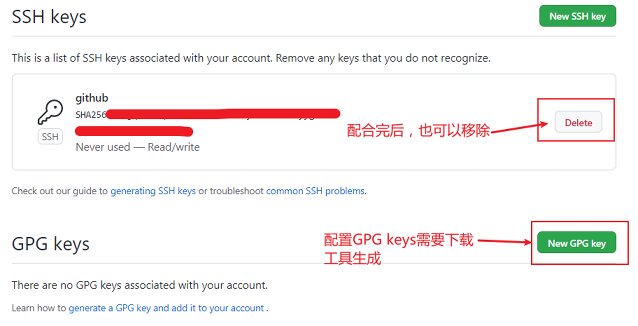
这里不仅仅是支持配置 SSH keys,并且还支持配置 GPG keys,需要下载支持的工具进行生成 GPG 公钥然后添加到 github。当然,如果你要移除某一个 key,点击 Delete 删除即可。
https://github.com/settings/ssh/new
2.2、账号设置
账号设置,可以修改用户名、以及删除你的账号(谨慎操作)。
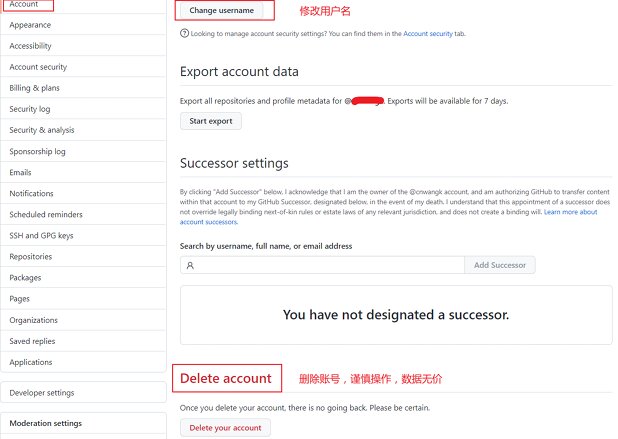
https://github.com/settings/admin
2.3、个人简介设置
此处是个人简介设置,比如公共邮箱设置、对自己的介绍、URL 地址、Twitter 用户名以及公司等等介绍。
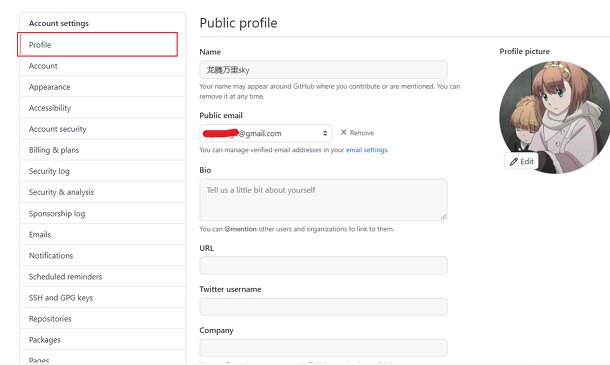
https://github.com/settings/profile
2.4、辅助邮箱设置
设置邮箱后,可以使用设置好的邮箱进行登录操作,接收一些比如修改密码时可能需要邮箱验证。
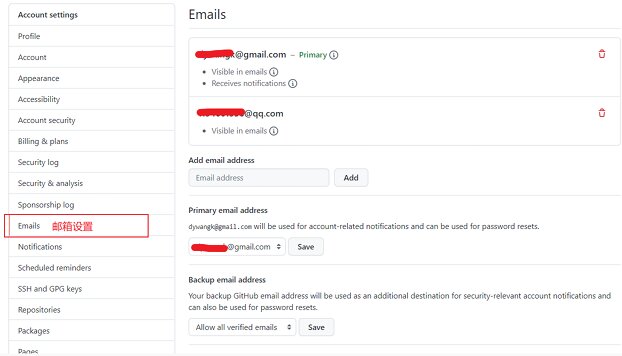
https://github.com/settings/emails
3、配置验证
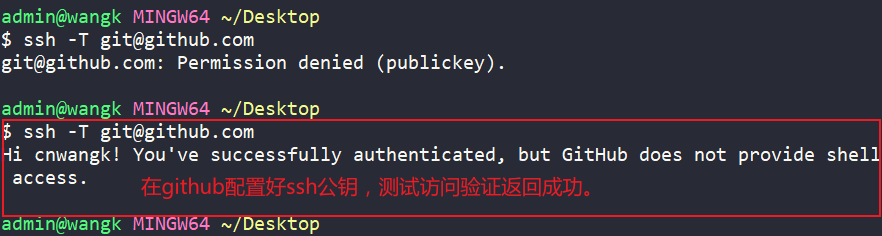
Windows 下右键打开 Git Bash,使用 ssh -T 命令测试验证。当前配置了 gitee 的 ssh 公钥,验证返回结果成功。未配置 github 的 ssh 公钥,测试验证返回的结果是权限(permission denied)拒绝。
使用命令测试验证
1 | #验证gitee |
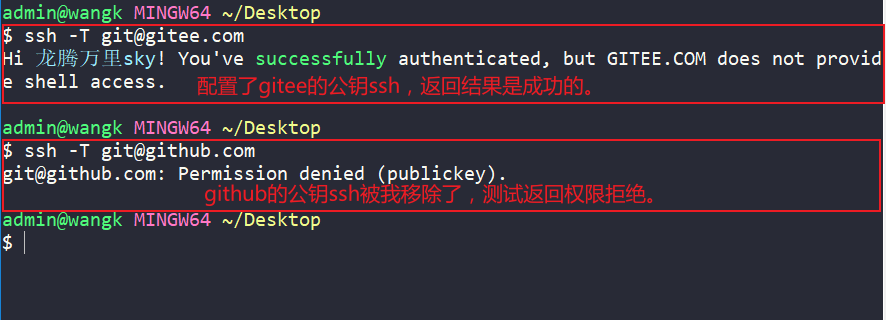
下面是配置好了 github 的 ssh 公钥或者是 GPG keys,进行测试验证,返回结果是成功。
4、导入远程仓库到 github
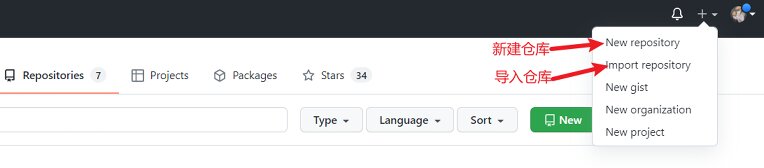
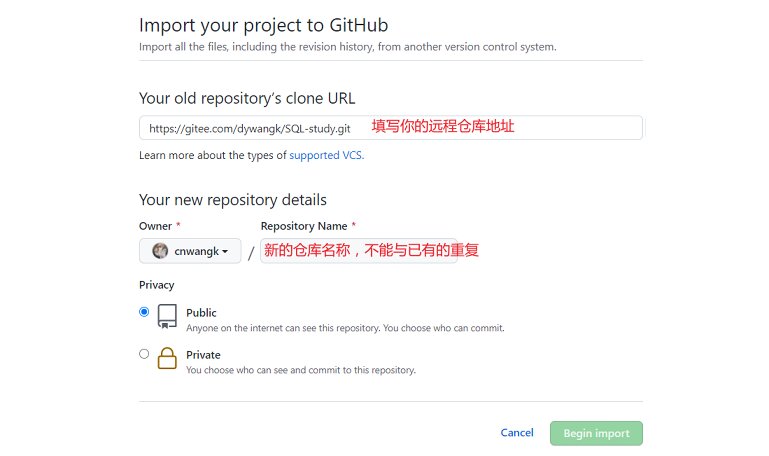
导入远程仓库选择 import repositories,比如导入 gitee 的远程仓库。好吧,我一般是将 github 仓库同步至 gitee 作为镜像仓库使用。大家都懂得,长城网络的墙太殷实了,就算 github 被微软收购后这个访问速度依旧感人。
例如,我同步自己的写作工作空间:
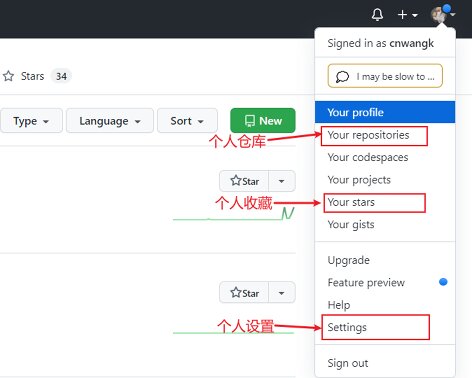
github 一些使用介绍,你的个人仓库(your repositories)、个人收藏的仓库(your stars)、个人设置(settings)
四、git 基本命令介绍(实用型)
1、基本命令
1.1、git init 初始化一个仓库
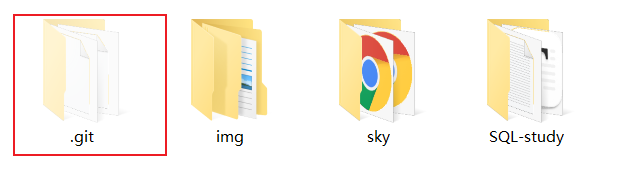
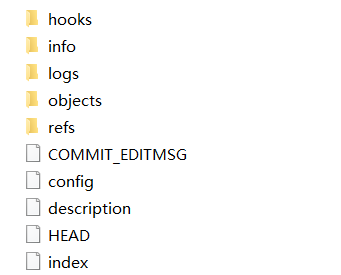
git 初始化一个仓库时,会生成.git 目录,是一个隐藏文件。linux 下可以使用 ls -a 查看所有文件,Windows 下打开资源管理器的显示隐藏项目才能看到该文件。下面给出 Windows 下的初始化后的 git 仓库示例:
隐藏目录文件列表如下,具体作用不做讲解。有兴趣的可以去逛逛官方文档,或者参考 git 相关的实体书。
Windows 下直接切换到 test 目录,并初始化 test 这个目录
1 | #Windows下直接切换到test目录,并初始化这个目录 |

1.2、git add 将数据暂存
这里提醒一下,TAB 快捷键可以自动补全,使用时输入开头直接按 TAB 快捷键自动补全。
1 | #添加README.md文件,此时加入到暂存区域 |
1.3、git commit 提交数据
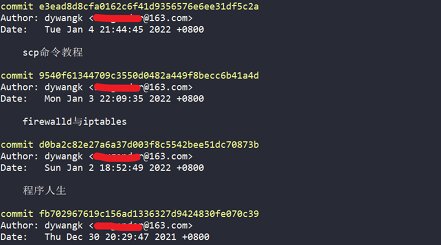
提交创建好的 README.md 文件,显示如下图所示。这里只是示例,不代表最终推送到仓库。

1 | #提交数据到仓库,提交全部 |
查看提交
1 | $ git log |
1.4、git push 推送提交的数据到远程仓库
推送之前需要连上自己的远程仓库 SQL-study
1 | $ git remote add origin git@gitee.com:dywangk/SQL-study.git |
推送提交的数据到远程仓库 master
1 | #推送提交的数据到远程仓库master |
之前看到某呼上有提问,如何记住那么多的 linux 命令。我当时就在思考,经常使用,自然而然的就记住了。一遍记不住,我操作五遍该有印象了吧。很多命令不用刻意记住,善用系统提供的帮助命令 --help 或者 linux 下的 man 辅助你快速上手。使用时尽量手敲,不要去复制粘贴,否则效果不大。熟悉后可以使用上下键快速调出历史命令,使用 history 命令查看使用的记录。
以上就是我日常书写文章后,进行提交经常使用到的 git 命令。当你需要优化删除一些不需要的文件,此时可以通过 git rm 命令实现操作。当你需要移动某个文件时,可以使用 git rm 或者 git mv 命令进行移动文件操作。熟悉 linux 基本命令的同学,更容易上手,很多命令都类似。
1.5、克隆仓库到本地
比如,将阿里的开源消息中间件 rocketmq-spring 克隆到本地,前提是配置好了 ssh 公钥
1 | #将阿里的开源消息中间件rocketmq-spring克隆到本地,前提是配置好了ssh公钥 |
2、进阶
2.1、以分支为例简单介绍
1 | #查看分支 |
关于进阶知识,需要了解更多的 git 命令使用,比如分支、合并、删除、修改或者移动以及冲突处理。
在你做删除操作时,切记事先做好备份。
如果想再进一步,那就推荐系统的看实体书《Git 版本控制管理》,我最近也在阅读这本书籍。很多以前一知半解的,现在突然念头通达了。深入了解 Git 的工作原理,辅助你更好地学习与理解。
五、Gitee Pages 与 Github Pages
关于 gitee pages 与 github pages 只做简单的介绍。至于新建仓库这些比较简单了,就不一一截图介绍了。要不然显得篇幅很长,有点在灌水的感觉。
1、gitee pages 服务
https://gitee.com/dywangk/sky/pages
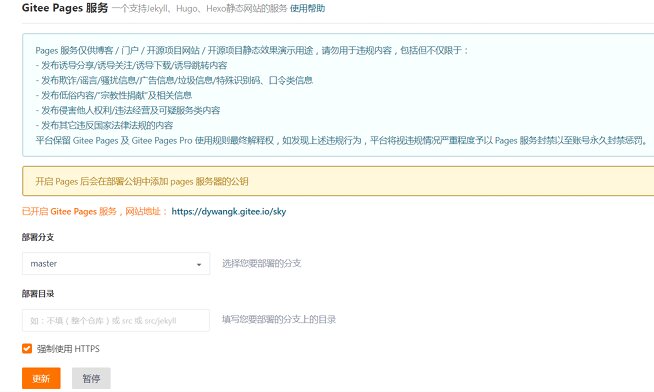
gitee 的 gitee pages,新建仓库,在服务这一栏会有显示。强调的是,开启 gitee pages 服务需要实名认证。
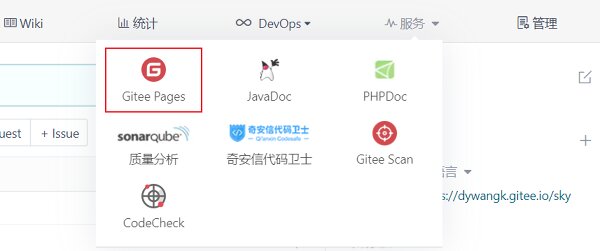
gitee pages 配置页面,这已经是配置好的界面,可以强制使用 https 安全协议。当你提交数据到仓库时,没有及时生效,就进入此页面进行更新操作,然后测试访问你的 git pages 仓库即可。
比如访问我之前上传比较的感受一下。曾经的虾米音乐,我只是保留了自己的歌单部分:
https://dywangk.gitee.io/sky/%E5%BD%B1%E8%A7%86%E7%A5%9E%E6%9B%B2.html
gitee 官网有很详细的入门介绍,我这里只提一下,感兴趣的可以测试使用。
https://gitee.com/help/articles/4136#article-header0
2、github pages 服务
github pages 的配置页面
https://github.com/cnwangk/test/settings/pages
配置教程,纯英文的,可以用 Google 翻译一下哈
我测试配置了一个仓库
注意:仓库必须是公开的(public)、然后仓库命令可以命令为用户名加 github.io
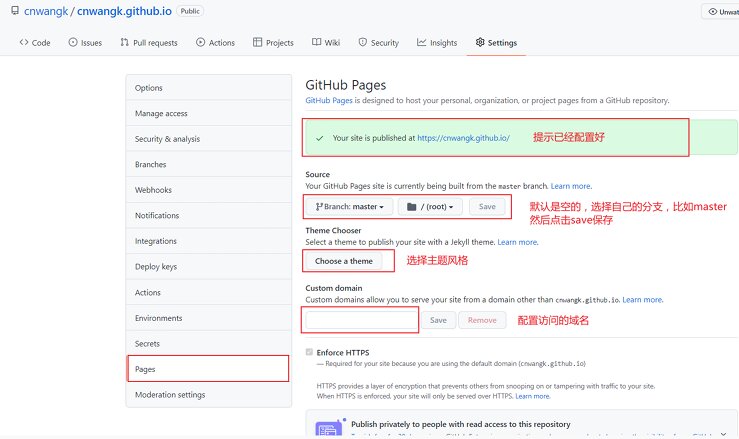
简单的 github pages 服务搭建示例,可以测试访问。