Windows_server2012 服务器部署 Oracle11g:.NET 和 CPU 核心数问题解决方案
前言
主要以 Windows server2012R2 为主进行介绍,解决实际工作中遇到到的一些问题。
比如服务器 CPU 核心数过高,导致 Oracle 数据库安装时卡在 2% 的情况。
在 Windows 平台,你可以安装 VMware 工具模拟使用 Windows server 达到熟悉的目的。
说句心里话,我真没想到过我会在 Windows 服务器上总结这么多。一分耕耘一分收获,但是血赚不亏。
正文
第一次接触 Windows 服务器大约在 5 年前,那会的活动价我入手了入门级的 Windows 服务器。第一次安装了 Windows server2012,低配版的服务器确实很吃力。
想熟悉 Windows server 服务器最新版,建议使用 VMware 配合服务器镜像。
镜像获取地址,推荐 msdn,我告诉你。良心网站,专业收集原版镜像。
关于想体验最新版的 Windows11 或者 Windows server2022 服务器,可以访问新地址 https://next.itellyou.cn/。
一、Oracle 数据库安装开在 2%
1、问题描述
1.1、服务器 CPU 核心数过高。在使用 Windows server2012 或者是其它 Windows 服务器,可能也会遇到这类问题。
2、解决问题
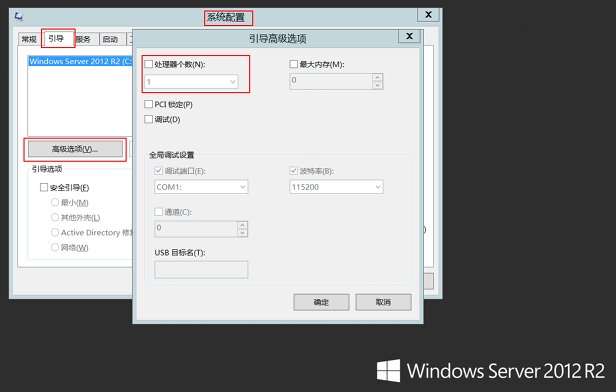
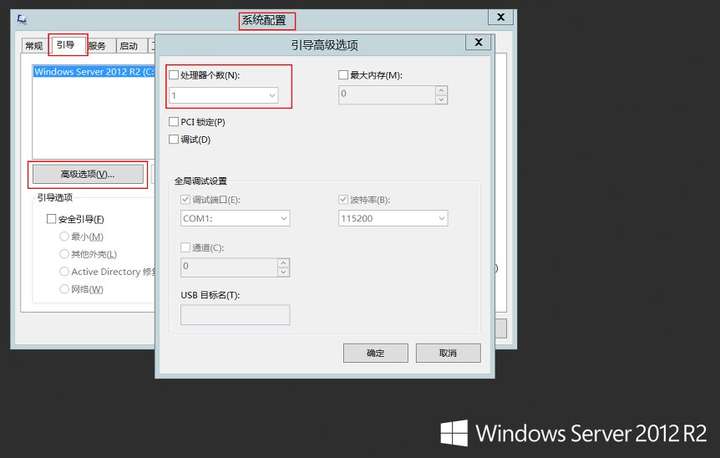
2.1、解决问题,进入服务器的系统配置,一次找到引导 -> 高级选项,设置处理器的核心数为 16,然后重启即可生效。
2.2、小技巧
快捷键 win + r,然后输入 msconfig 命令即可快速进入系统配置。
二、安装.net3.5 失败
1、准备工作,提取 sxs
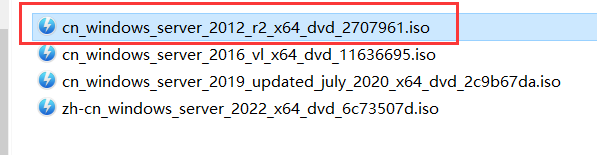
1.1、准备服务器镜像,可以通过我上面提到的网址进行获取。
1.2、提取 sxs
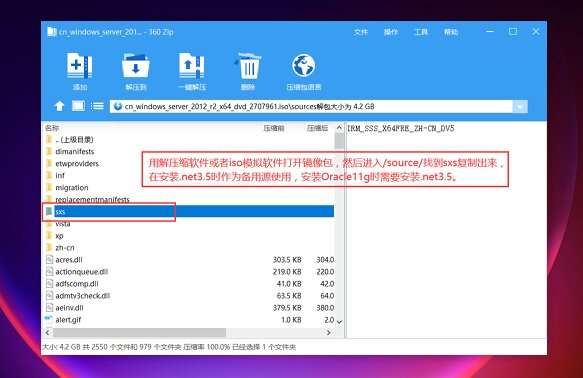
使用解压缩软件或者 iso 模拟软件打开镜像包,然后进入 /source/ 找到 sxs 复制出来。在安装.net3.5 时作为备用源使用,安装 Oracle11gR2 时需要安装.net3.5。
解压缩软件推荐 360zip 国际版(旧版 1.0 几的无广告)或者 7z(体积小)。
2、再次安装.net3.5
2.1、指定依赖 sxs,安装.net3.5
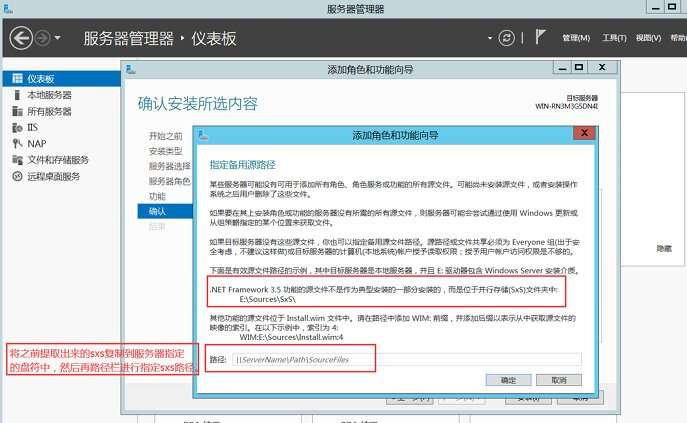
将之前从 Windows server 中提取的 sxs 复制到系统盘根目录下,然后在服务器仪表板中添加角色和功能(安装依赖),按照图上的提示指定我们准备好的 sxs 源路径,最终完美解决服务器上.net3.5 无法安装的问题。
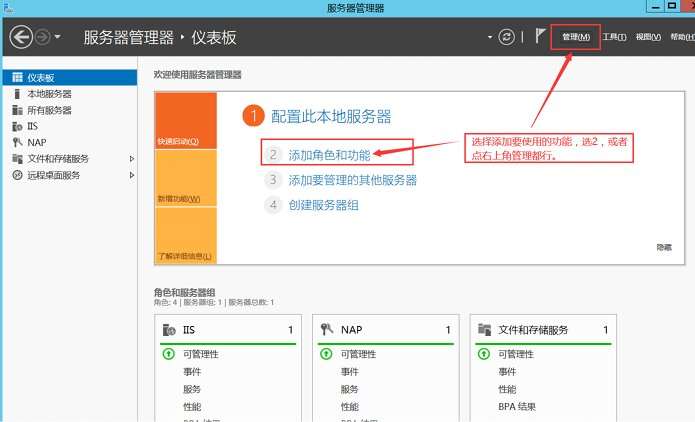
2.2、Windows server 仪表板
添加角色与功能,选择需要安装的功能时用得上,比如上面安装.net3.5
三、操作小技巧
1、以 Oracle 服务为例
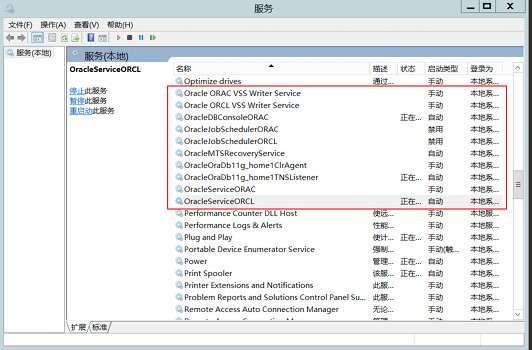
1.1、进入服务快捷命令,win + r 快捷键输入 service.msc,如下图所示

1.2、定位 Oracle 服务,你看到的 Oracle 服务是双倍的,因为我安装了双实例。实际工作中,并不推荐在单台服务器上部署双实例。不要问我为什么,因为实际中遇到过。内存也耗不起,最终把服务器拖挂掉了,最后通过清理日志解决。
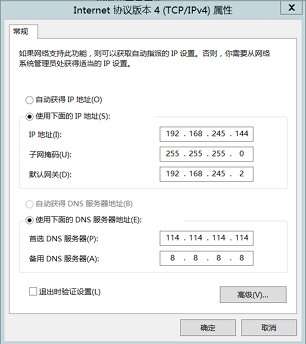
2、配置 IP 地址与 DNS
配置 IP 地址与 DNS 与平时使用的 win7 或者 win10 是一样的配置方法
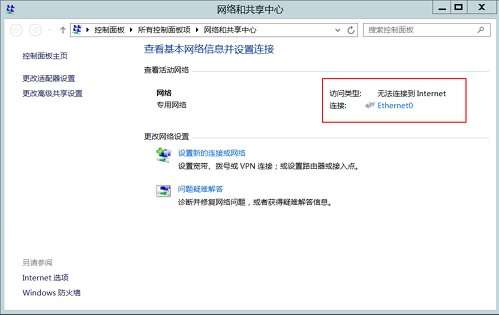
2.1、进入控制面板找到网络和共享中心
win + r 快捷键运行 control 命令进入控制面板,下图是 VMware 搭建的测试环境。
2.2、配置 IP 地址和 DNS
3、磁盘管理
最后再介绍一个小技巧,关于磁盘管理。当我们并不熟悉仪表板的操作时,或者旧版的服务器压根就没这玩意,如何处理。这是我们可以采用命令方式,先打开计算机管理。
同样使用 win + r 快捷键,然后运行 compmgmt.msc 命令进入计算机管理,最后定位到磁盘管理。

以上均为实际运维工作中使用到的小技巧,方便我们去管理维护服务器。在实际工作中,更多的是经验的累积。在之前的公司遇到这样一种,服务器的硬盘突然就 gg 思密达了。结果去查看后简直是让我措手不及,服务器版本那叫一个老,一些命令都不适用。心里真想来句 mmp,最后还是硬着头皮上解决问题。
说实话,当时我在 Windows 服务器的实施与运维经验还没 linux 上丰富,现在想来完全是工作让你不得不去适应。
以上总结,仅供参考哟!如果你有幸看到本篇博文,希望对你的学习和工作有所帮助。
—END—