Linux(银河麒麟 V10)部署 VNC 服务端并且使用客户端连接
注意:这篇文章对于定制版本的系统并不适用,有可能导致系统环境变量被破坏。这里测试用 root 用户没大多关系,正式环境能不用尽量别用 root 测试,使用普通用户提权。再提一句,某些定制 Linux 系统可能做过安全标记,也是不能随便动权限的。
正文
一、银河麒麟安装 VNC 服务
这里我并不推荐使用 root 用户,尽量用普通用户,通过提取权限即可。我这里用 root,只是为了方便使用。赋予权限的宗旨是在最小范围内满足即可。
银河麒麟 V10 部署 vncserver,使用如下 yum 命令安装:
1 | yum install tigervnc-server tigervnc-server-module |
新建 vncserver@.service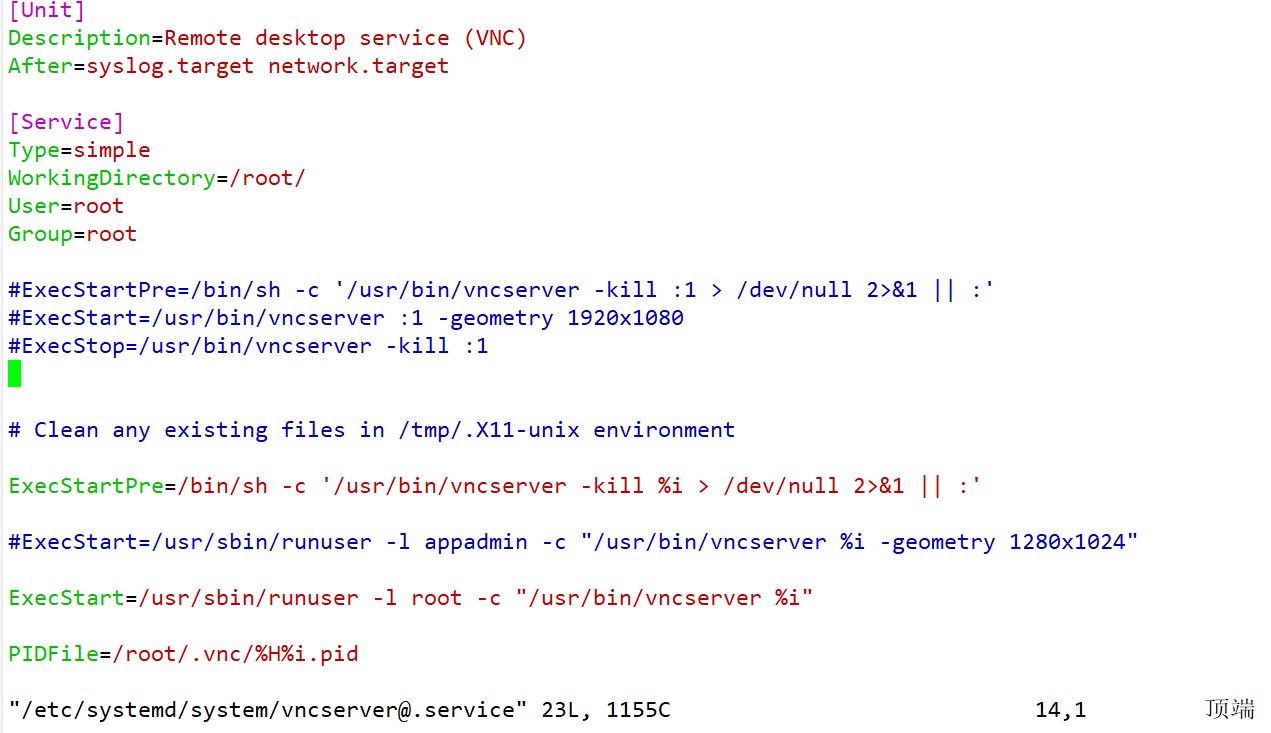
1 | #使用vim命令新建vncserver@.service |
下面为具体配置文件内容
1 | [Unit] |
重新加载 systemctl
1 | #执行这个命令,在定制linux系统可能导致基本命令无法使用 |
停止 vnc 服务
1 | systemctl stop vncserver@:1.service |
启动 vnc 服务
1 | systemctl start vncserver@:1.service |
查看 vnc 服务状态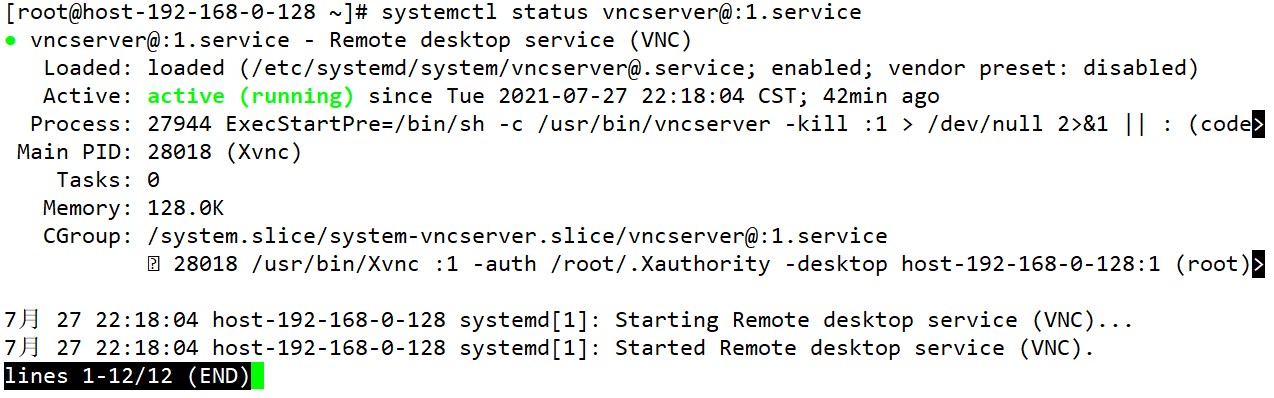
1 | systemctl status vncserver@:1.service |
开机启用 vnc 服务
1 | systemctl enable vncserver@:1.service |
修改 vnc 密码,如果没修改密码,启动 VNC 也存在报错情况
1 | vncpasswd |
二、本机安装 VNC 客户端
官网提供了很多版本的下载地址
https://www.realvnc.com/en/connect/download/viewer/
1、安装完后,点击 File-> 使用 Ctrl+N 快捷键打开 new connection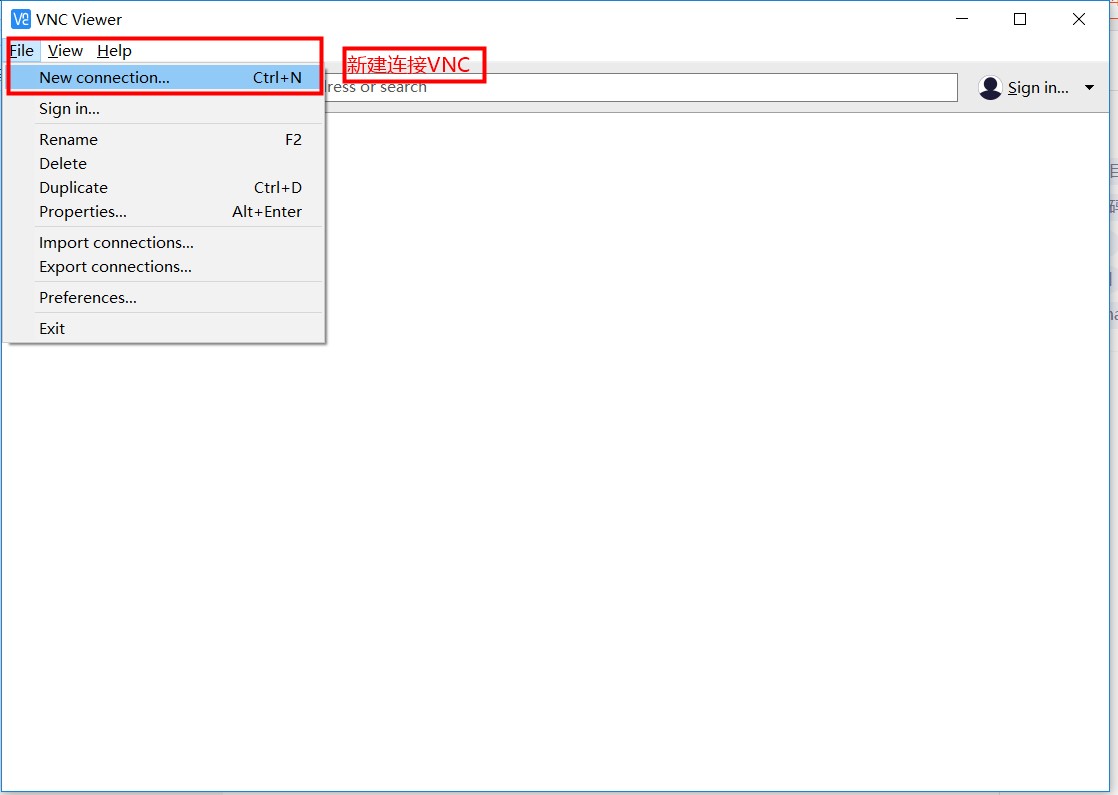
2、配置 vnc 连接
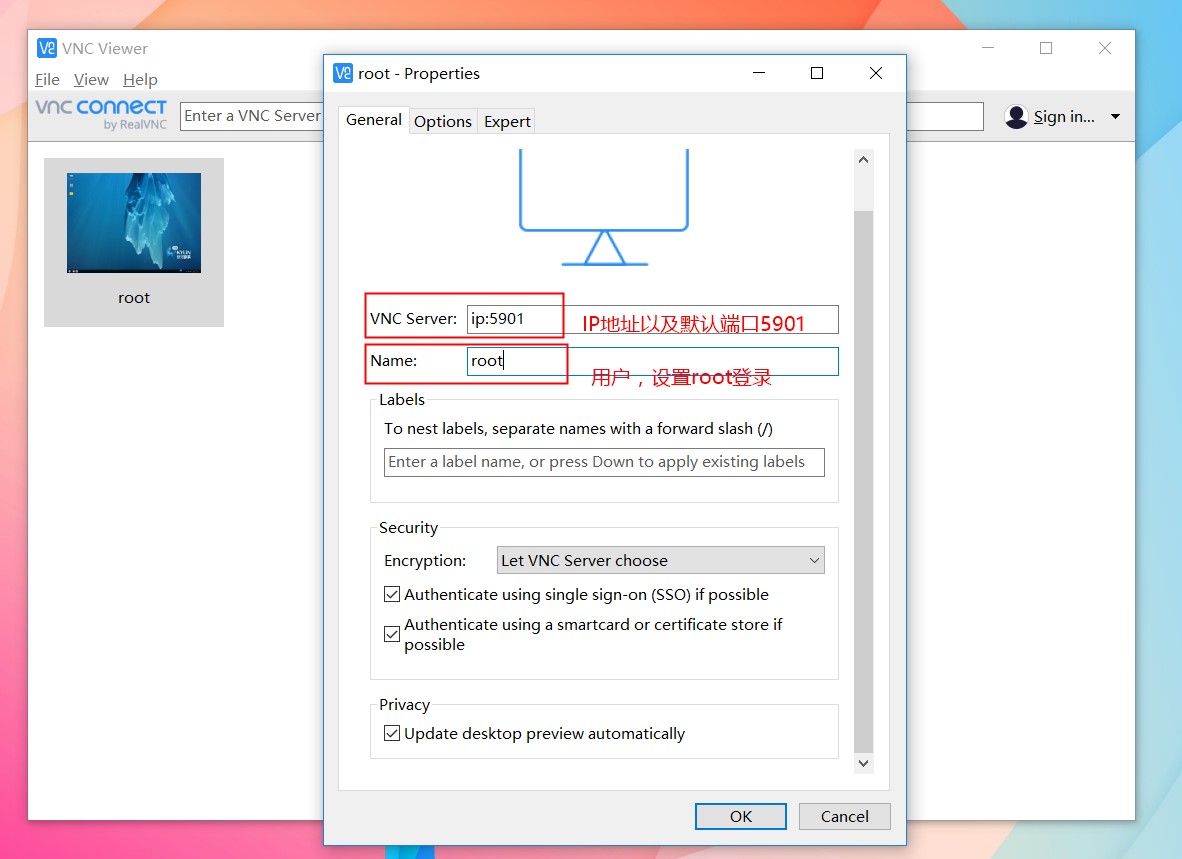
3、输入 ip 地址以及端口,输入服务器配置的 vnc 服务密码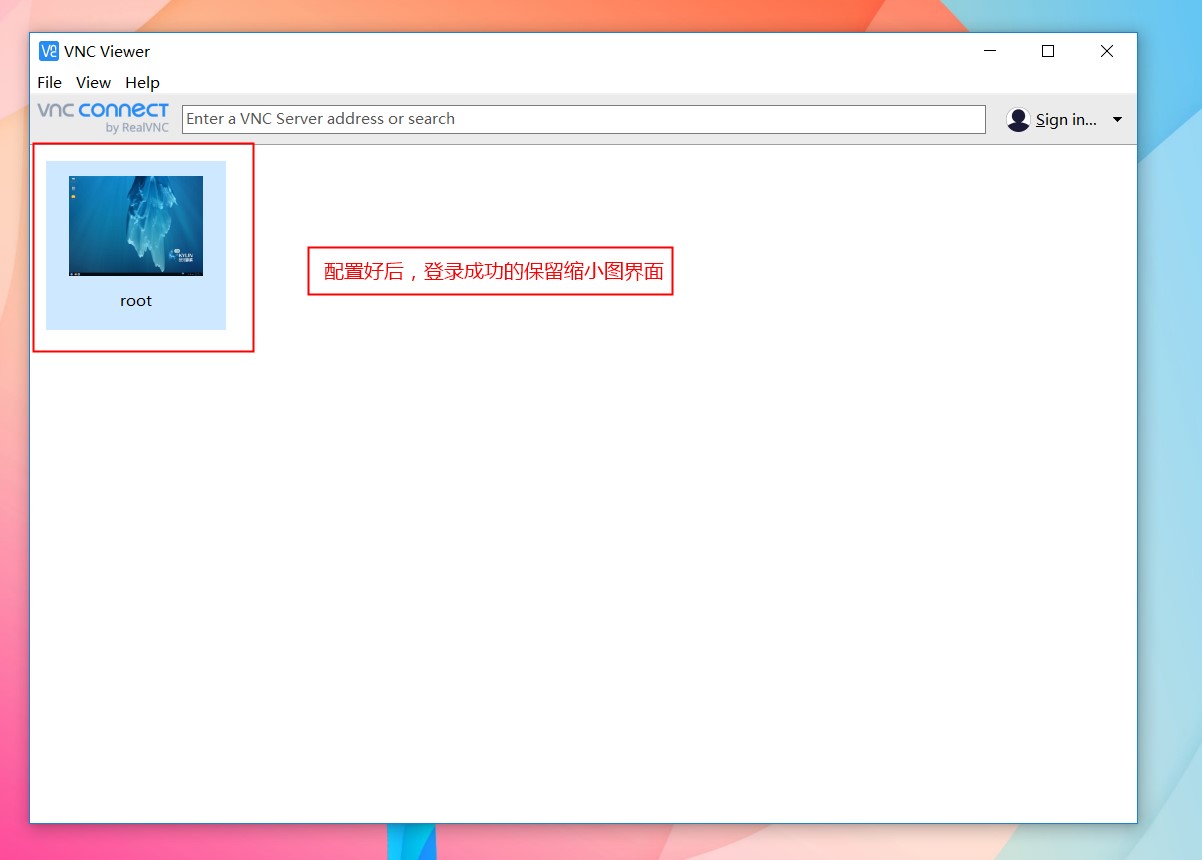
4、成功登陆到银河麒麟 V10
三、关闭原有的 firewalld 防火墙,启用 iptables 并开放 5901
永久关闭 firewalld
1 | systemctl disabled firewalld.service |
临时关闭 firewalld
1 | systemctl stop firewalld.service |
开启 iptables
1 | systemctl enable iptables.service |
修改 iptables 配置文件
1 | vim /etc/sysconfig/ipatbles |
添加如下图片红线框出来的配置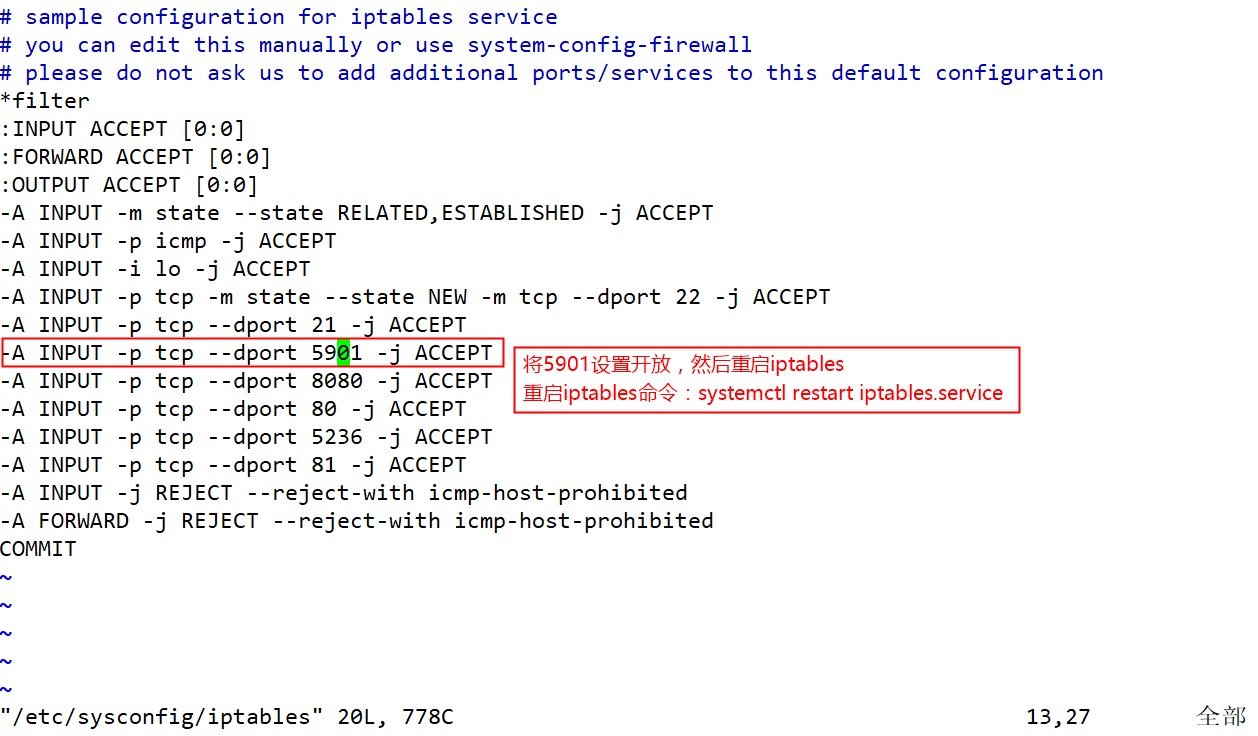
重启 iptables 服务
1 | systemctl restart iptables.service |

四、权限问题
出现权限不足,赋予 vncserver@.service 权限 755,通过 root 提权
1 | chmod 755 /etc/systemd/system/vncserver@.service |