windows 下 jdk 手动安装 jre 教程
自己之前一直在用 jdk6&&7,公司之前也是用 jdk7。后来发现更新了 jdk8 引入了函数式编程,lambda 表达式和 stream 流的概念,再后来发现 JDK 更新的速度越来越快了。直到有一天逛技术博客的时候发现出到 jdk12 了,下载后安装了试了下新功能,奇怪的是没有 jre,我这里下载的是解压版本。于是乎就搜索的一番,原来后续的版本需要手动来安装 jre。顺带吐槽一下,去 Oracle 官网下载旧版本的 jdk 还得注册账号,以前可是不需要的。而且最近更新是真的快,jdk14 也出来了。
正文
平时工作环境都是在 win 上的,只有测试、生产环境在 linux 下运行的。所以下面尝鲜的时候是在 win 下进行的。对于想了解 jdk 最新版本的新特性,还是很有帮助的。
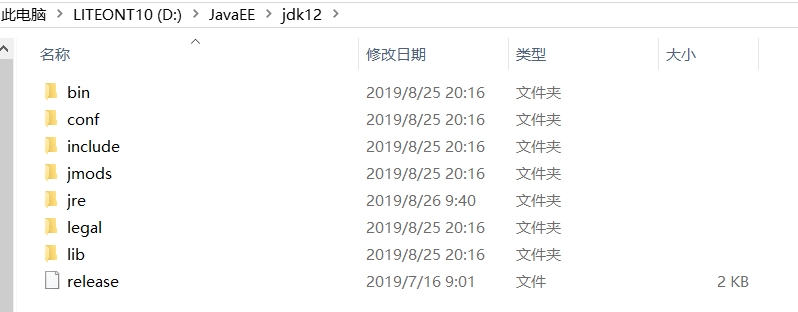
一、 首先进入你安装 jdk 的目录
我这已经是手动执行过命令了,所以生成了 jre
二、cmd (管理员身份启动)
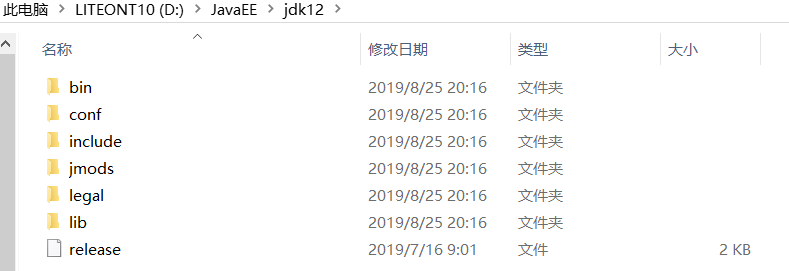
cd 到安装 jdk 目录,是不是发现没有 jre,很诡异,看下面如何操作。

三、执行以下命令生成 jre
当然我自己也做了测试,对于 jdk14 的版本也同样适用。
1 | bin\jlink.exe --module-path jmods --add-modules java.desktop --output jre |

四、jdk 目录生成 jre 文件夹
证明大功告成。可以测试一下了,体验新特性。
尾声
善于总结,其乐不穷。好记性不如烂笔头,多收集自己第一次尝试的成果,收获也颇丰。你会发现,自己的知识宝库越来越丰富。