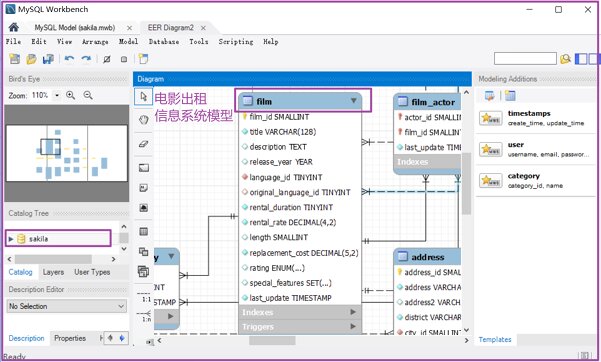
MySQL 连接工具 workbench
MySQL 工具篇介绍 ——workbench。
MySQL 的可视化连接工具还是比较丰富的,大家所熟知的有 phpMyAdmin(需要 php 环境支撑,免费的);再就是 MySQL 官方提供的 MySQL workbench 可视化连接工具,虽然界面很简陋,但胜在是官方提供,功能齐全并且是免费的。其它的还有 SQLyog,旗舰正版是收费的,我个人比较喜欢这款工具,用的很趁手;Navicat 一样支持 MySQL 连接,但一样是收费的。
MySQL 工具篇
官方提供的 sakila 和 world 数据库,官网下载地址已经提供,可以下载进行参考学习。
sakila-db 数据库包含三个文件:
- sakila-schema.sql:数据库表结构
- sakila-data.sql:数据库示例模拟数据
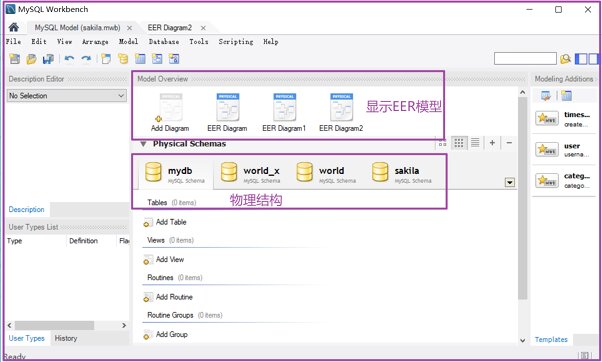
- sakila.mwb:数据库物理模型,在 MySQL workbench 中可以打开查看。
world-db 数据库,表结构与 data 数据包含在一起:
一、MySQL 工具的介绍
1、MySQL workbench
workbench 下载地址,MySQL 官方提供的可视化连接管理工具,并且支持新建以及查看物理模型。
https://dev.mysql.com/downloads/workbench/
mysql-workbench-community-8.0.28-winx64.msi
2、phpMyAdmin
phpMyAdmin,提供 MySQL 在浏览器网页中访问的应用程序,需要 php+MySQL (MariaDB)+phpMyAdmin 环境支撑。不推荐在 Windows 上安装,因为在 Windows 上有很多的客户端图形可视化界面可选择。安装 php7 以上的版本,然后使用 nginx 或者 Apache 安装 phpMyAdmin-5.1.2-all-languages.zip 或者源码包。
phpMyAdmin 访问 MySQL,官网 demo 示例:
3、SQLyog
SQLyog 连接工具下载地址
部分界面展示:
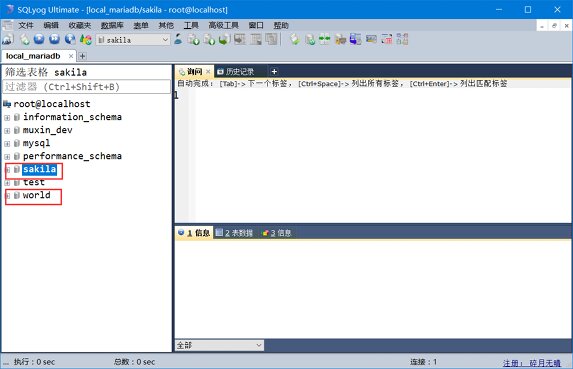
4、Navicat for MySQL
Navicat 部分界面以及功能展示,顺带提一下这玩意支持逆向生成 EER 关系模型图。
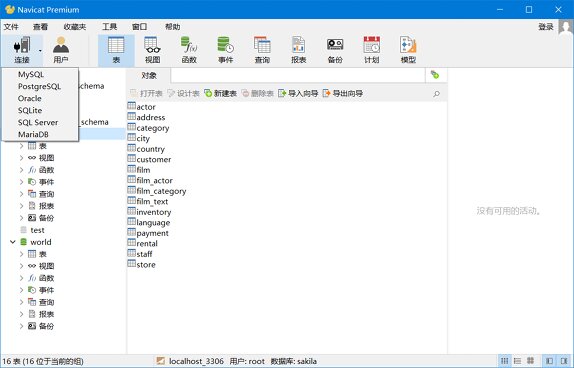
新建连接
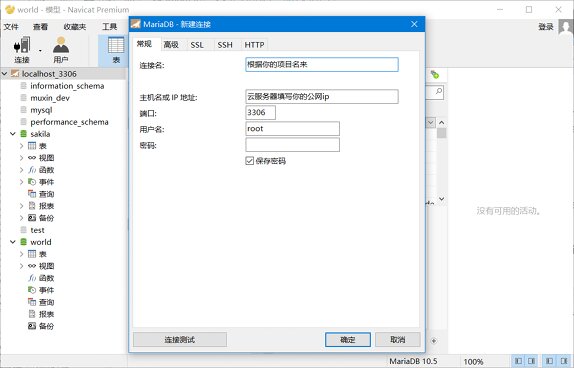
连接成功后的界面,导入了 MySQL 官方提供的示例数据库 sakila 和 world,在文章开始我有提供官网下载地址。
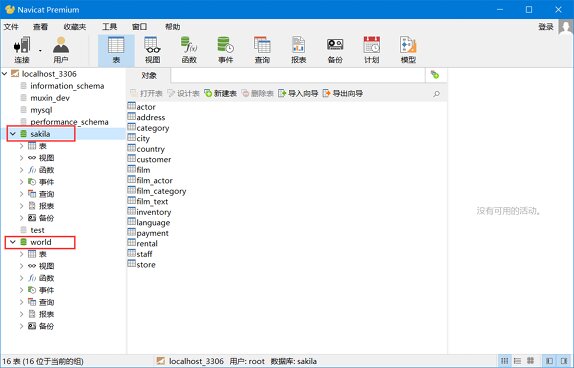
5、MySQL 的安装
MySQL installer 下载地址,Windows 下可下载 zip 包或者 msi 文件。msi 文件对初学者来说比较友好,毕竟在 Windows 图形化界面安装基本上就是傻瓜式一键安装,注意安装目录不要放在 C 盘。个人比较倾向于 zip 包,熟悉命令安装比较快捷,然后配置 my.ini 文件即可。
MySQL 官网下载地址,多种平台版本可选:Windows、Linux 发行版以及 macOS。
msi 文件下载
个人 MySQL8.0.28 安装教程地址:
二、MySQL workbench 安装
主要介绍 Windows 下的 msi 文件安装。
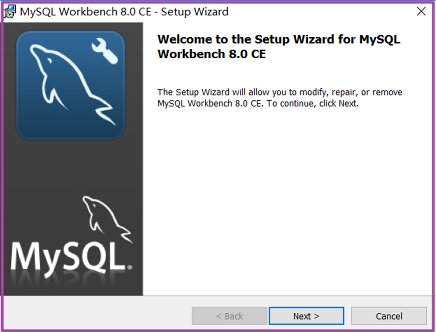
1、workbench 图形化安装第一步,选择 next(下一步)进行安装。
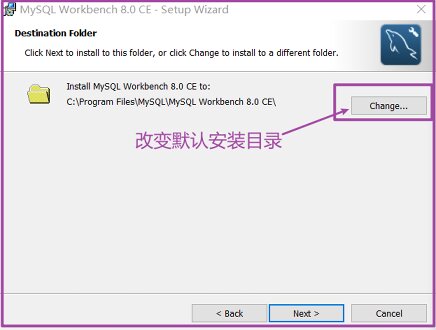
2、workbench 图形化安装第二步,注意选择(change)安装目录,默认会安装到 C 盘,建议安装到 D 盘或者顺延。
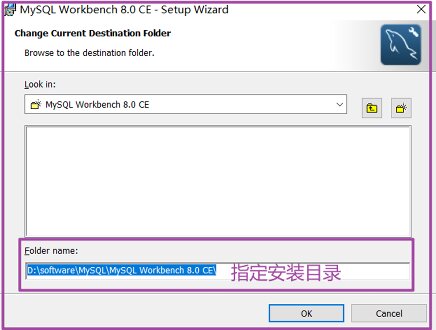
3、workbench 图形化安装第三步,指定安装目录,个人指定安装到 D 盘。
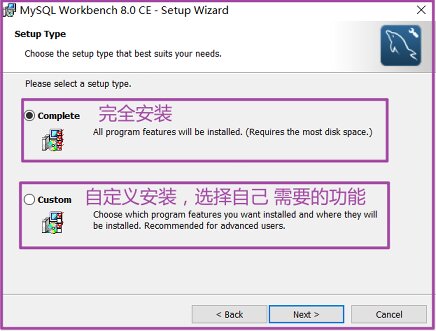
4、workbench 图形化安装第四步、complete(代表完全安装,默认选择完全安装);custom(自定义安装,根据自己的需求选择功能)。
5、workbench 图形化安装第五步,安装完成;左下角选中则会立即打开 workbench,取消则不立即打开。
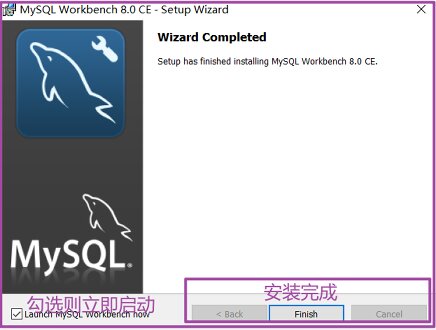
以上是在 Windows 下进行安装 MySQL workbench 的步骤,安装过程很简单,需要注意选择安装目录,不要放到 C 盘了。
三、MySQL workbench 使用
主要介绍界面调整以及基本的连接设置。
1、workbench 的欢迎界面,安装完成初次进入的首页。
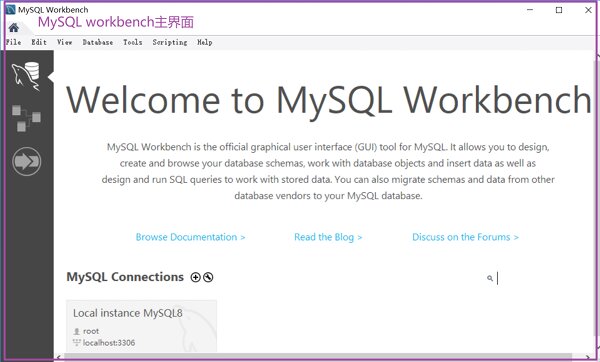
2、连接 MySQL,使用快捷键 Ctrl + U 打开连接配置界面。然后配置主机和端口以及用户名,连接到 MySQL 数据库。
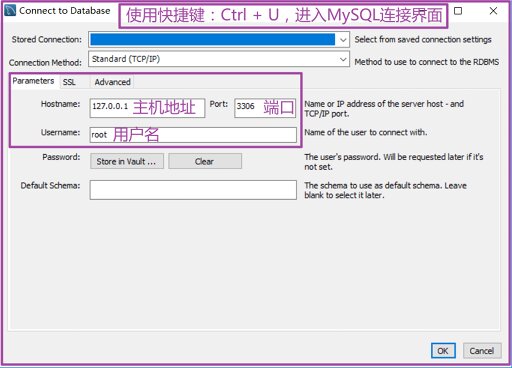
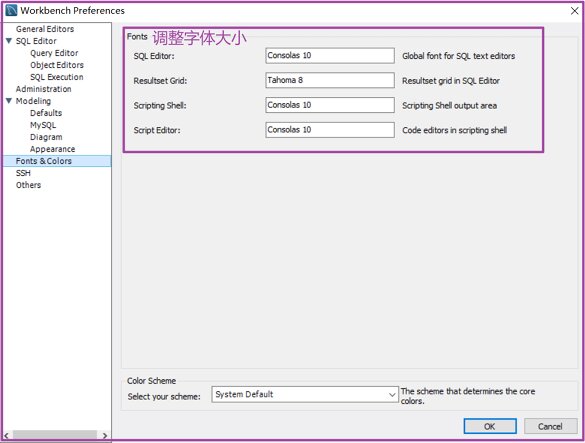
3、界面优化设置,选择 Edit,然后进入 Preferences 找到 Fonts & Colors。初始化界面字体太小了,进入调整界面字体大小;需要重启软件生效。
4、查看物理模型结构,显示 EER 模型,从官网获取的 sakila 数据库。
5、打开 EER diagram,查看图形界面