Windows10 日常使用点滴记录:禁用自动更新
前言
win10 这个自动下载更新着实很流氓,禁用掉需要尝试各种方法,像极了牛皮膏药。你更新我并不反感,但请不要耍流氓般的强制性更新,在后台下载偷跑流量这就不厚道了,真是苟的不行。
找到设置,建议开启按流量计费
这种方式禁用不是长久之计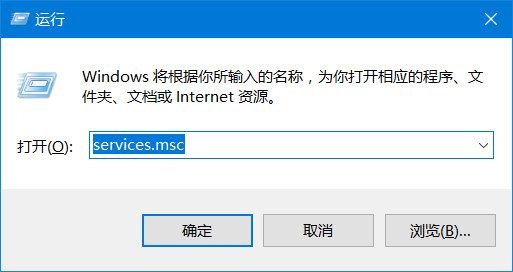
需要你每天检查一下 windows update 服务是否被流氓系统自动开启了,长期坚持下来也是一种良好的使用习惯。

会死恢复原,老流氓了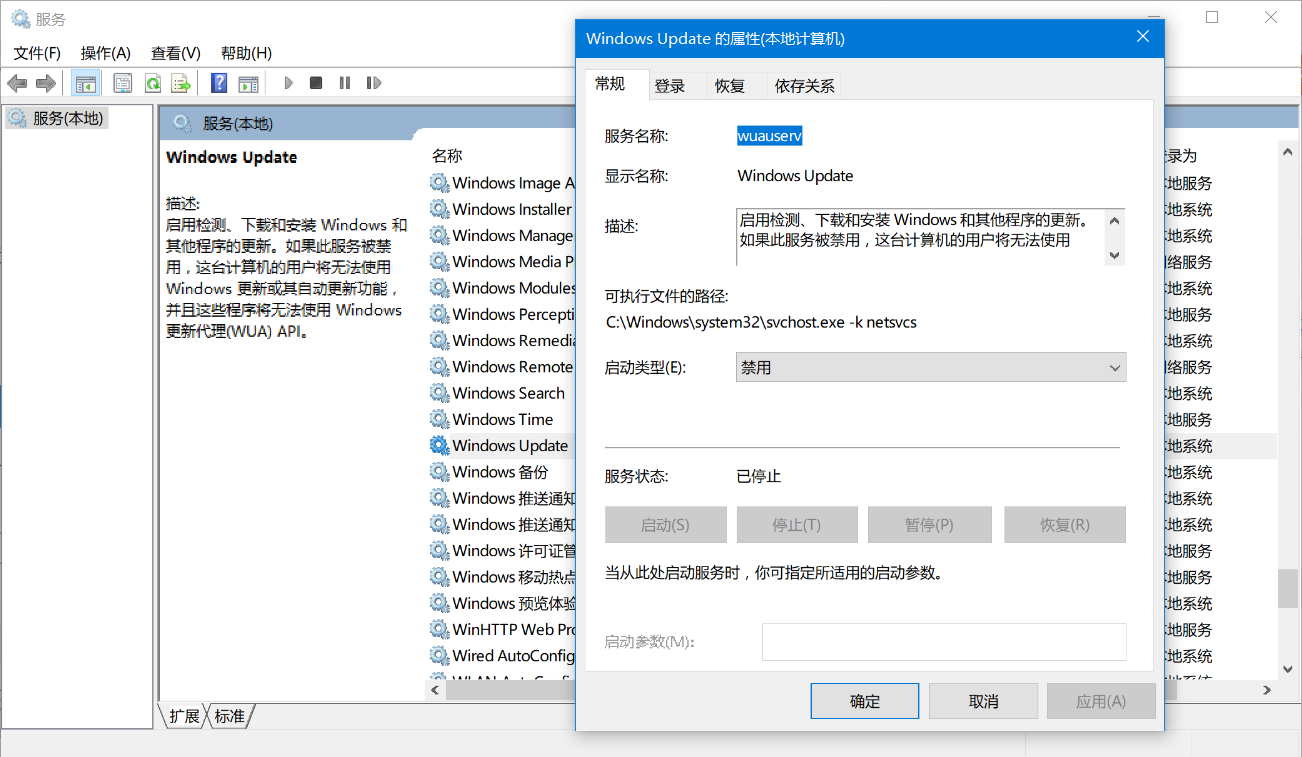
正文
win10 系统更新存放文件位置
看着自己的 C 盘越来越臃肿,心里一万个草泥马奔腾而过。
1 | C:\Windows\SoftwareDistribution\Download |
发现系统盘越来越臃肿了,心里一万个 mmp 奔腾而过。咱是文明人,找到文件删除即可。关于禁用 win10 自动更新,很多方法都不是很实用,不持久。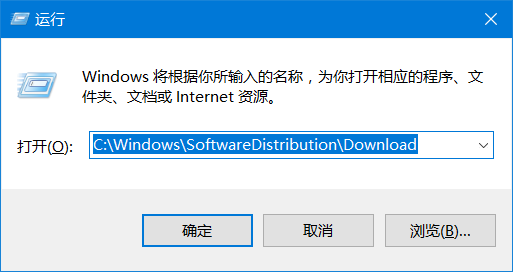
win + r 快捷键键入上述的文件夹地址,删除里面包含的文件即可。
禁用 win10 自动更新的几种方法
一、方法一
1、运行 win + r 快捷键
2、输入 gpedit.msc 进入本地组件策略编辑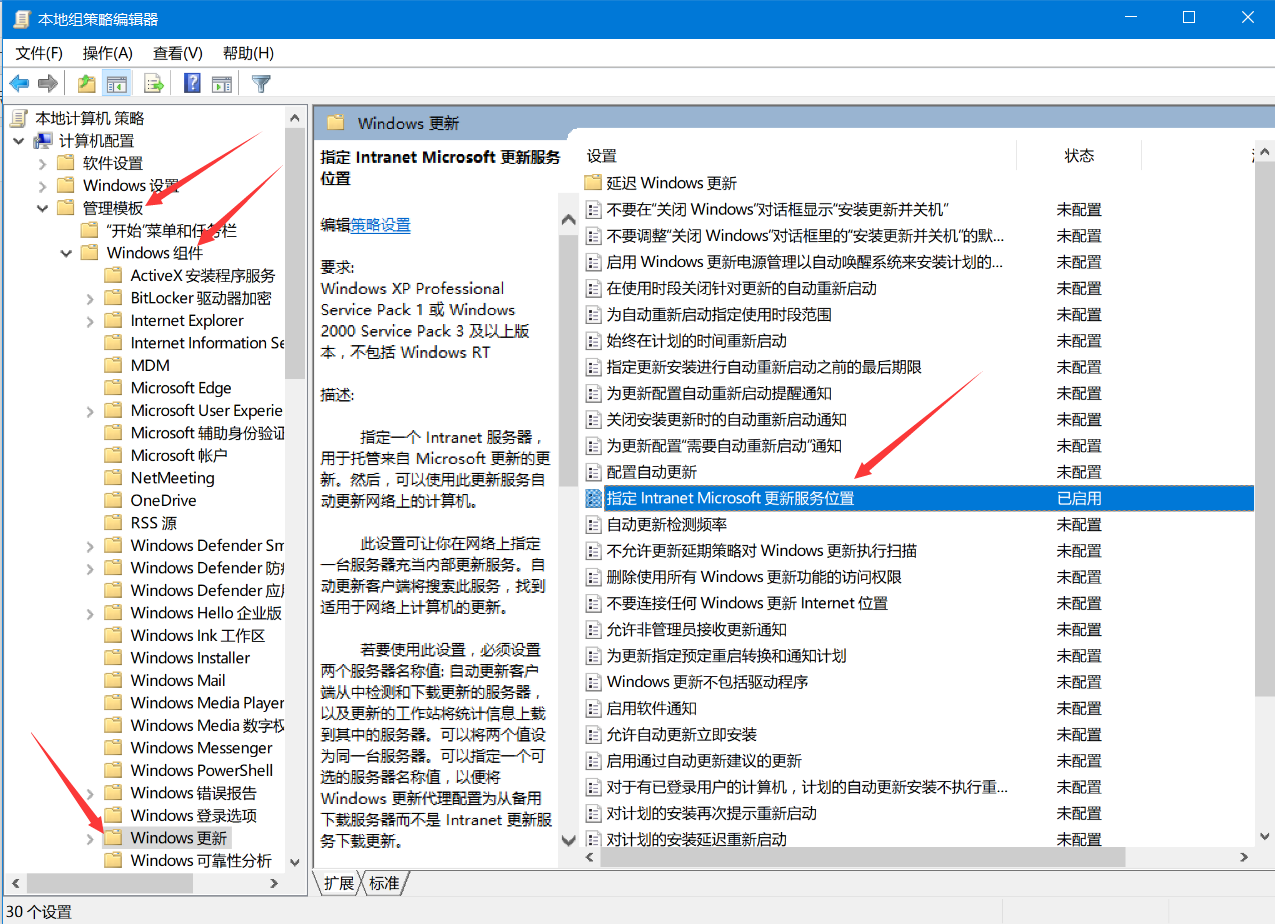
禁用掉配置自动更新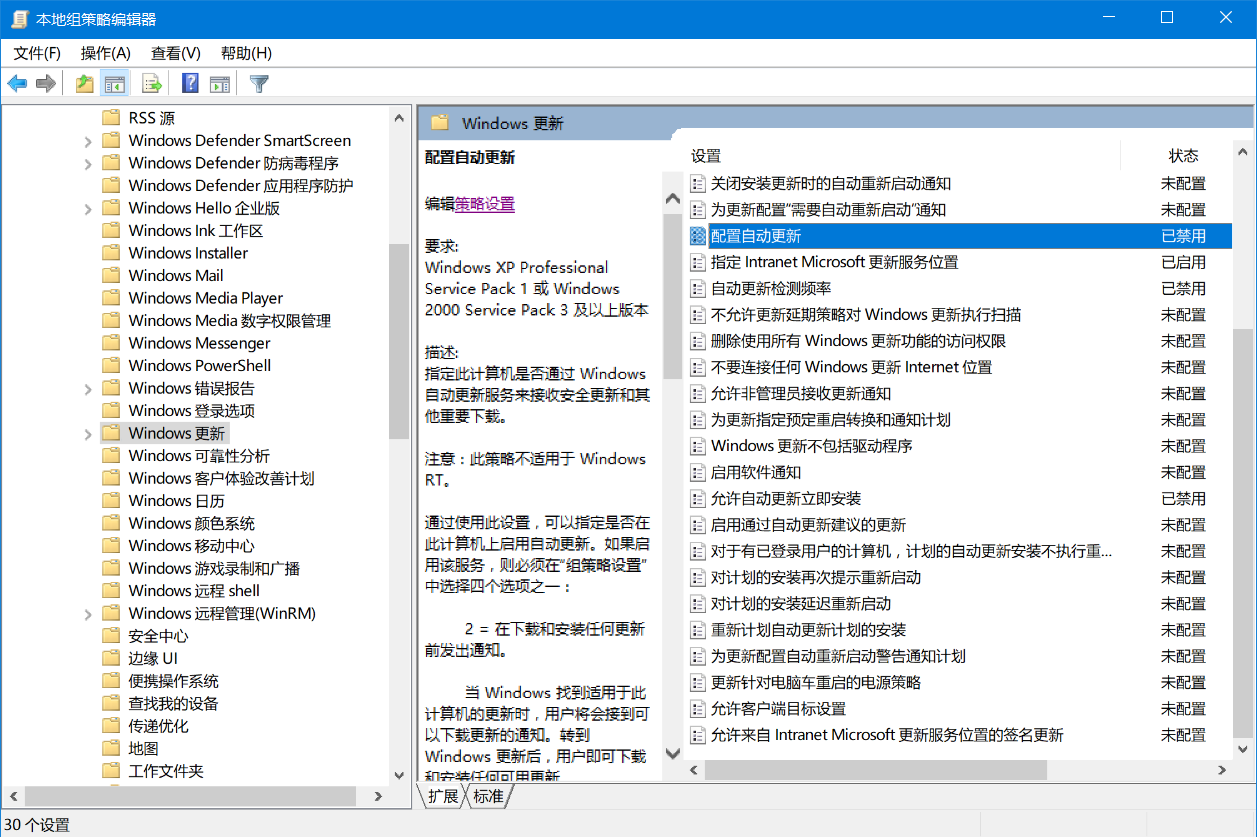
win + r 快捷键输入 gpedit.msc 进入本地策略编辑器
1、首先进入本地策略编辑器
2、找到计算机配置
3、展开管理模板
4、展开 Windows 组件
5、选中 Windows 更新
6、找到指定 Intranet Microsoft 更新服务位置编辑策略如下,填写一个网址,让 win10 找不到更新的地址。
7、最后记得重启电脑生效。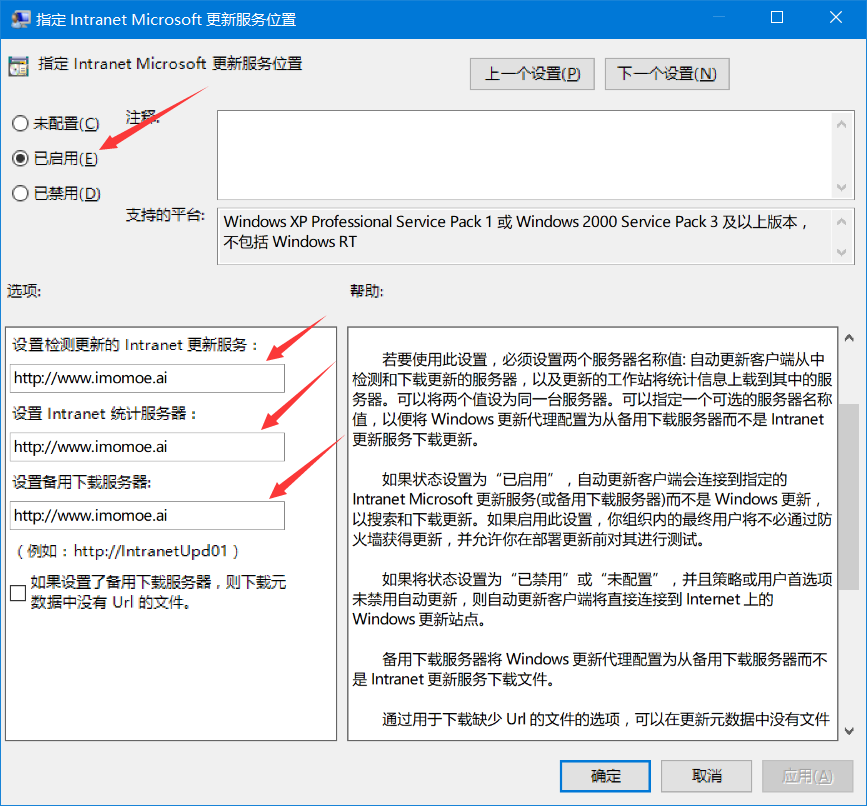
在某乎上看到说有用,但是对于我这 1703 企业版并不管用。至少设置了不会出现小菊花转圈圈(内心是这样的:真想画个圈圈诅咒这个流氓系统。),正在配置 Windows10 更新中已完成 70%,请勿关机。。。 之前在查询禁用方法的时候,无意间看到一张播新闻的图片,在结束的时候显示正在配置更新,请勿关机。且不论那图片真假,但是这个更新真的苟,原谅我不厚道的笑了。

二、方法二修改注册表
假如上述方法不起作用,使用以下方法尝试
1 | \HKEY_LOCAL_MACHINE |
选中 Explorer,右键新建 DWORD(32 位),64 位不知道能不能生效,未测试。注册表命名为 NoWindowsUpdate,编辑将数值改为 1。
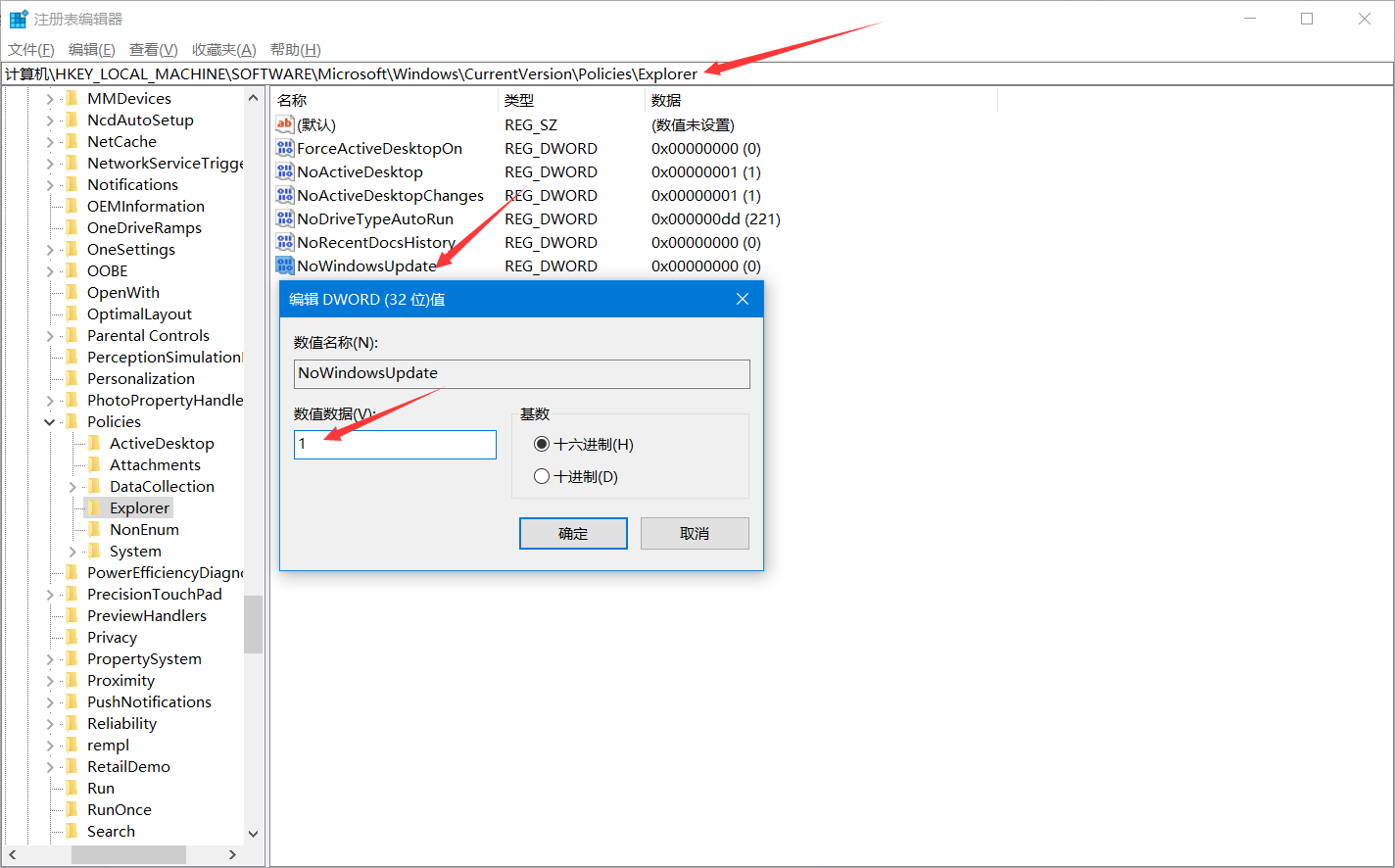
假如上述方法不起作用,使用以下方法尝试
1 | \HKEY_LOCAL_MACHINE |
1、新建一个名为「AUOptions」的 32 位 DWORD 值
2、编辑将数值改为 2
3、重启电脑生效
修改注册表 start 数值为 4
1 | \HKEY_LOCAL_MACHINE |
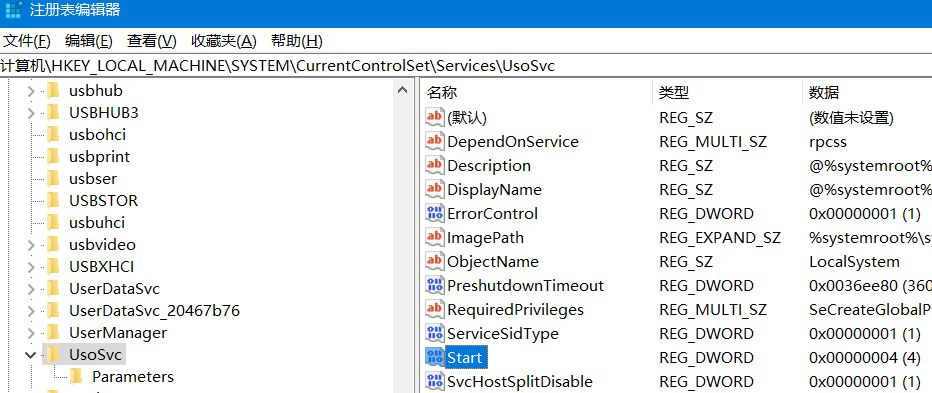
改注册表的方式重启会生效,但是能管多久需要时间的验证,个人试了好几种改注册表的方式,最终在再次开机时都是会死恢复原。。。
三、window10 检测笔记本电脑电池使用状况
1、首先在 Windows 系统下找到命令提示符。
2、右键以管理员身份运行命令提示符。
3、输入命令 Powercfg /batteryreport ,系统会在控制台打印出指定路径,并形成你的电池使用报告,如下面的引用。建议使用 Google Chrome 或者 Mozilla Firefox 打开 battery-report.html 文件。
C:\Windows\system32>Powercfg /batteryreport
电池使用时间报告已保存到文件路径 C:\Windows\system32\battery-report.html。
一共七项,具体含义请用 Google 或者有道。
1、Battery report
2、Installed batteries
Information about each currently installed battery
3、Recent usage
Power states over the last 3 days
4、Battery usage
Battery drains over the last 3 days
5、 Usage history
History of system usage on AC and battery
6、 Battery capacity history
Charge capacity history of the system’s batteries
7、 Battery life estimates
Battery life estimates based on observed drains