初学者如何入门 linux,原来 linux 还可以这样学
Linux 基本命令大全,Linux 初学者如何快速入门,Linux 命令学习方法?
前言
在这个只有 cangls 和小白两人的小房间中,展开了一次关于学习方法的讨论。
小白:cangls 啊,我想请教一个问题,您是如何记住那么多 linux 命令的。
cangls:我啊,别人都看我的小电影,我也不知道啊!可能是举的例子多了,就记住了一些呗。
此次写作灵感源于一本心理学方面的书籍,对话体的方式运用得当,确实很吸引人。
灵魂拷问?新手如何学 linux?如何从新手到熟手?如何玩转 linux?linux 大神如何掌握那么多命令?趣味学习 linux,了解一下。基于实战演练,同时突出重点。2 万 5 千字的长文,是否真材实料,不妨先收藏再评论。
换个角度看待这个问题,linux 大神都是从小白开始的,没有人一开始就是大神。
只是别人运用的比较多,自然而然记住了更多的命令,从而更擅长总结学习方法。
如果你是 Linux 运维人员,或者是刚入门的编程人员。根据自己的工作经历以及自学总结的内容,篇幅很长,加入了不少示例代码。但很详细哟!相信你一定有所收获的。

正文
7 年前,我还是一个连 linux 是个啥都不知道的笨小孩,然而现在靠着自学积累的知识也能在日常工作中满足刚需,还教会了新来的同事不少小技巧。先上点趣味性的知识,俗称扫盲,拥有一颗爱学习(闷骚)的心。

01 第一夜
以 linux 为基础将知识串联起来,加入了一些个人经验总结,仅供参考哟!当然,你可以将此篇文章推送你的亲朋好友,当做是学习 linux 的入门课程。
个人建议,如果感觉建议不到位,可以忽略掉。请直接看正文,相信会有收获的
在给别人建议的时候,希望能从他人的角度去思考。不要上来直接甩一个教程或者视频过去,这样对新人是很不友好的。
首先,我们应该养成自学的良好习惯。最优的方法往往是去官网查阅文档,其次通过各大论坛,再就是搜索引擎。但官方文档大体都是英文版的,小白往往也是心有余而力不足,记得多用词典查阅并积累。但是,现在 linux 有简体中文版支持,我们在搭建学习环境的时候可以选择简体中文。当你学到深处的时候,发现还是官方文档最靠谱。
搭建环境,建议是真机配合虚拟机工具部署 linux 服务器 (Redhat 系列、Ubuntu、Fedora、Debian 等等) 使用,放心大胆的测试,再也不用担心服务器被自己弄崩溃了。终端管理工具推荐 tabby(github 上有),虽然目前终端不支持中文字符输入,但它是开源免费的。关于以何种 linux 的发行版进行学习,希望不要去跟风,听风就是雨,要根据自身实际情况而定。如果非要我推荐,那就是推荐 Redhat 系列的 Centos 或者 Ubuntu 系列,教程和资源多呗。给出我之前写的稀烂的教程 linux 养成达人之入门实践图文超详细(工欲善其事,必先利其器篇),希望对你有所帮助(基于 centos6.5 的):在站内搜索 linux 养成达人之入门实践图文超详细 即可
关于 centos7 的可以参考这篇文章:同样在站内搜索 Linux(Redhat7 or Centos7)使用 VMware12 搭建测试环境
接着说 linux 简体中文版,优势在于我看帮助命令的时候有一部分是中文的,这就对我们的学习有大大大的好处。当你提这个问题的时候,应该是对 linux 这个极具魅力的操作系统有很大的兴趣。有兴趣那就好办了,你会思考如何学习对自己更为有利。此时就会去翻阅文档,最后发现还是官方文档最为有用,学会积累经验。慢慢的从小白到老手,这之间有一段艰难的路需要独自走完,享受这一过程的美妙之处。
曾经你是不是在各大论坛或者博客网站都能看到这样一些内容,从删库到跑路。全球绝大部分的服务器啊,基本上都是采用 linux 服务器的,没有权限你还想删库到跑路?当然只是开个玩笑,咱都是遵纪守法的五好青年。
前面的删库到跑路,只是为了引出 linux 另一大魅力所在权限足够透明。如果在权限这方面玩的相当熟练,那你可以存不少 cang 老师的作品哟。我能自己欣赏,别人却看不到,想想就刺激。谈到 cang 老师,大家满眼放光聚精会神直呼内行。咱就皮一下,这不是为了引起你学习的兴趣吗。
做了很多铺垫,这里就详细的聊聊我自己的学习过程。将以对话形式展示,小白与 cangls 日日夜夜的对话。cangls 是啥?别问我,问就是不知道,只可意会不可言传。
一、学习方法的探讨
在这个只有 cangls 和小白两人的小房间中,展开了一次关于学习方法的讨论。
小白:cangls 啊,我想请教一个问题,您是如何记住那么多 linux 命令的。
cangls:我啊,别人都看我的小电影,我也不知道啊!可能是举的例子多了,就记住了一些呗。
小白:是这样啊!那能具体说说吗,我很感兴趣。
cangls:好啊,那咱就互相探讨探讨。
这这这,啥情况?我怀疑你两不仅在开车,而且还搞颜色,还超速了。好了,玩归玩闹归闹,言归正传。
小白:我想查看一下以前放的学习资料 (小电影)
cangls:使用 ls 命令即可查看目录和文件。
1 | # 不带参数 |
小白:我想给文件夹改个名字,羞羞。
cangls:好办,使用 mv 命令就能处理。
1 | $ mv cangls bols |
小白:那我想移动到另一个文件夹呢?
cangls:同样可以使用 mv 命令,但要接路径哟!
1 | $ mv /opt/cangls /home/cangls/av |
小白:cangls 呀,我目前存的文件过多,想集中分类处理。
cangls:你是想,将多个文件存放到同一个目录吧。mkdir 命令新建文件夹可以满足你,记得用上面的 mv 命令转移学习资料。
1 | $ mkdir /home/cangls/av |
此时的小白看了看时间,已经记不起这是多少次来请教 cangls 了。cangls 教了小白一个很鸡肋的但很实用的命令。
cangls:小白啊,知道今天是今年的第多少天吗?
小白:我不记得了,看看手机就知道了。
cangls:不用那么麻烦,用 linux 自带的命令 cal 即可查看。
1 | $ cal -jy |
cangls 此时看小白兴趣不减反增,于是介绍了帮助命令 help 和 man 来方便小白自学。
上面的对话形式,是不是很有趣。当你心烦意乱的时候,不妨静下心来试试。找一个自己感兴趣的方向,去验证这些命令。如果你感兴趣的话,我之前写的部分文章也许会对你有一定的帮助。
cangls 和小白的对话并没有结束,在这个只有两人的小房间中,到底发生了啥,请接着看。
02 第二夜
第一夜对学习方法进行了探讨,如何一步步提升自己学习的兴趣。第二夜 cangls 与小白继续展开关于 linux 基本命令的讨论。
cangls:小白啊,你来了,看来还是有不少疑问吧!
小白:是的,虽然上次你说了一些关于 linux 的帮助命令,我还是有些摸不着头脑。
cangls:没关系,下面我给你带来了详细的帮助命令的讲解,学习方法很重要哟!
小白此时拿出了自己的小本本,开始记录了起来…
二、基本命令的探讨
注意:# 符号表示 root 用户登录,$ 符号表示普通用户登录。
1、帮助命令(重点)
这种方法是其中一种手段,将其输出到某个文件,然后总结起来。再通过 scp 命令传到本地记录到小本本上。
1 | [root@cnwangk ~]# ls --help > helpcmd.txt |
注意:> 符号是重定向输入会覆盖原始文件的内容,>> 符号也是重定向输入到指定文件,但是是追加进去。
1.1、help 命令
如下所示,直接输入 help 命令就会输出很多提示,或者在使用的命令后面加上参数 --help 进行操作。
1 | $ help |
上面的第一条命令代表着直接输入 help 命令,也会反馈一些帮助文档出来。第二种方式,则是以具体的命令 ls 使用 --help 帮助命令获取指定命令的帮助文档。
1.2、man 命令
1.2.1、man 的级别作用
| 参数 | 作用 |
|---|---|
| 1 | 查看命令的帮助 |
| 2 | 查看可被内核调用的函数的帮助 |
| 3 | 查看函数和函数库的帮助 |
| 4 | 查看特殊件的帮助(主要是 /dev 目录下的文件) |
| 5 | 查看配置文件的帮助 |
| 6 | 查看游戏的帮助 |
| 7 | 查看其它杂项的帮助 |
| 8 | 查看系统管理员可用命令的帮助 |
| 9 | 查看和内核相关文件的帮助 |
例如:查看 passwd 的配置文件帮助、查看 null 的特殊件的帮助、查看 ifconfig 系统管理员可用命令的帮助。
1 | $ man 5 passwd |
man 命令,获取指定命令的帮助,展示 ls 命令全部内容帮助手册。
1 | $ man ls |
查看命令拥有哪个级别的帮助,man -f 命令相当于 whatis 命令。
1 | $ man -f |
查看命令相关的所有帮助。man -k 命令,相当于 apropos 命令。例如:
1 | $ man -k |
1.2.2、man 命令的详细展示
直接在终端输入 man 命令,会提示您需要什么手册页?这里以查看 ls 命令的帮助手册为例子进行讲解示例说明,列举了部分示例。
tips:输入 q 直接退出帮助手册。
1 | [root@cnwangk ~]# man |
以上就是 man 帮助命令的讲解,相信你会爱上 linux 中的帮助命令的。这回该明白了,linux 大神是如何记住那么多命令的吧!
2、常见目录作用的探讨
| 选项 | 作用 |
|---|---|
| / | 根目录 |
/bin |
命令保存目录(普通用户就可以读取的命令) |
| /boot | 启动目录,启动相关文件 |
/dev |
设备文件保存目录 |
| /etc | 配置文件保存目录 |
| /home | 普通用户的家目录 |
| /lib | 系统库保存目录 |
| /mnt | 系统挂载目录 |
| /media | 挂载目录 |
/root |
超级用户的家目录 |
| /tmp | 临时目录 |
/sbin |
命令保存目录(超级用户才能使用的目录) |
| /proc | 直接写入内存 |
| /sys | |
| /usr | 系统软件资源目录 |
| /usr/bin | 系统命令(普通用户) |
| /usr/sbin | 系统命令(超级用户) |
/var |
系统相关文档内容 |
3、最常用的命令总结
3.1、学习方法小结
最常用的命令往往也是最基本的命令,这里也同样以增删改查(CURD)进行讲解。如果要人为的细分,这里给出一种学习的思路,可以按照如思维导图所示:
1 | graph LR |
当然也可以按照如下方式去总结:
1 | graph TD |
列举一些常用的命令,先做简单的介绍,在脑海中有个印象。下面继续做详细介绍。
1 | $ ls #查看文件和目录 |
3.2、命令详细介绍
ls 命令,查看目录以及文件命令,下面不会全部展示出来,只展示一部分内容。
1 | #不带任何参数 |
ll 命令,是 ls -l 的缩略形式,相当于起了别名。以长格式列出信息,包含权限、文件所有者、日期、文件名。
1 | $ ll |
cat 命令,查看文件的内容,新建了一个 hello.sh 脚本作为演示,展示脚本的内容。
1 | [root@cnwangk ~]# cat hello.sh |
cd 命令,这个就不用做过多介绍,大家都很熟悉这个命令了。
1 | #切换到opt目录下 |
mkdir 命令,新建目录,新建一个 cangls 的合集目录。
1 | [root@cnwangk ~]# mkdir canglsList |
touch 命令,新建一个 cangls.avi 文件
1 | $ touch cangls.avi |
cp 命令,复制命令,可以是单个文件也可以是目录。将 cangls.avi 文件复制到新建的 canglsList 目录中。
1 | [root@cnwangk ~]# cp cangls.avi /root/canglsList/ |
mv 命令,移动或者重命名。当文件路径相同时,我们就会修改重命名;不同路径时,则为剪切。我将 cangls.avi 文件重命名为 acngls.mp4。然后将 cangls.mp4 文件移动到 canglsList 目录下。
1 | [root@cnwangk ~]# mv cangls.avi cangls.mp4 |
最终查看在 /root/ 目录下 cangls.mp4 部件了,此时已经被我移动到 canglsList 集合目录中了。
vim 命令,这里做简单演示,下面会做详细的说明。输入 hello cangls,使用 cat 展示内容。
1 | [root@cnwangk ~]# vim /root/canglsList/cangls.avi |
rm 命令,删除命令。演示,删除 cangls.av 文件。
1 | [root@cnwangk ~]# ls #查看我有cangls.av这个文件 |
chmod 命令,简单的介绍赋予权限命令,一般 755 和 644 比较常用的。给 cangls.sh 输入点内容,然后赋予权限。
1 | [root@cnwangk ~]# echo echo "hello cangls" > cangls.sh |
chown 命令,改变文件所有者,将 cangls.sh 文件所以者从 root 改为 test 用户。
1 | [root@cnwangk ~]# chown test cangls.sh |
个人根据多年经验总结,认为工作中最最最常用的一些命令,以上就列举这么多了。还有其它常用命令,请接着往下阅读。
4、其它常用命令
4.1、 挂载命令格式
mount [-t 文件系统] [-o 特殊选项] 设备文件名 挂载点
| 参数 | 作用 |
|---|---|
| -t | 文件系统,加入系统文件类型来指定挂载的类型,可以是 ext3、ext4、iso9660、xfs、btrfs 等文件系统 |
| -o | 特殊选项,可以指定挂载的额外选项 |
4.2、查询与挂载
查询系统中已经挂载的设备,mount 命令。
1 | #查询系统中已经挂载的设备 |
上面列举我自己测试环境下已经挂载的部分设备,Redhat7 系列。顺带一提,Redhat7 开始推荐使用 xfs 文件系统,我所演示的也包含了 xfs 文件系统挂载的,同样也有上面介绍过的 btrfs 文件系统。
部分参数说明,如下表格所示:
| 参数 | 作用 |
|---|---|
| mount -a | 依据配置文件 /etc/fstb 的内容,自动挂载 |
| atime/noatime | 更新访问时间 / 不更新访问时间。访问分区文件时,是否更新文件的访问时间,默认为更新。 |
| async/sync | 异步 / 同步,默认为异步 |
| auto/noauto | 自动 / 手动,执行 mount -a 命令时,是否会自动安装 /etc/fstb 文件内容挂载,默认自动。 |
| defaults | 定义默认值,相当于 rw,suid,dev,exec,auto,nouser,async 这七个选项。 |
| exec/noexec | 执行 / 不执行,设定是否允许在文件系统中执行可执行文件,默认 exec 允许。 |
| remount | 重新挂载已挂载的文件系统,一般用于指定修改特殊权限。 |
| rw/ro | 读写 / 只读,文件系统挂载时,是否具有读写权限,默认 rw。 |
| suid/nosuid | 具有 / 不具有 suid 权限,设定文件系统是否具有 suid 和 sgid 的权限,默认具有。 |
| user/nouser | 允许 / 不允许普通用户挂载,设定文件系统是否允许普通用户挂载,默认不允许,只有 root 可以挂载分区。 |
| usrquota | 写入代表文件系统支持用户磁盘配额,默认不支持。 |
| grpquota | 写入代表文件系统支持组磁盘配额,默认不支持。 |
关于磁盘挂载,如果感兴趣的话,可以在站内搜索:https://blog.cnwangk.top/2021/09/09/Linux 服务器挂载硬盘详细教程
4.2.1、挂载光盘
首先建立挂载点,命令如下:
1 | $ mkdir /mnt/cdrom/ |
挂载光盘,这里说明下:只是习惯在 mnt 下建立,media 下建立也行。
简单介绍:/dev/sr0 是要挂载的文件,/mnt/cdrom 是挂载存储的磁盘路径
1 | $ mount -t iso9660 /dev/cdrom /mnt/cdrom/ |
卸载命令,设备文件名或者挂载点,比如卸载新增磁盘挂载的 sdb
1 | $ umount /dev/sdb |
4.2.2、挂载 U 盘
查看 U 盘设备文件名,fdisk -l 查看磁盘列表
1 | $ fdisk -l |
4.3、用户登录查看命令
查看用户登录信息
1 | $ w |
如上所示,输入 w 命令查看到我的登录信息。只有 1 个用户,我用 ssh 登录的,本机虚拟机中并没有登录。命令输出如下所示:
4.3.1、命令输出
参数说明,作用如下表格所示:
| 参数 | 作用 |
|---|---|
| USER | 登录的用户名 |
| TTY | 登录终端 |
| FROM | 从哪个 IP 地址登录 |
| LOGIN@ | 登录时间 |
| DILE | 用户闲置时间 |
| JCPU | 与该终端连接的所有进程占用的时间。这个时间里并不包括过去的后台作业时间,但包括当前正在运行的后台作业占用时间 |
| PCPU | 当前进程所占用时间 |
| WHAT | 当前正在运行的命令 |
| w | 查询登录用户,显示系统时间和运行时间,用户个数以及平均负载。 |
4.3.2、查看登录用户信息
命令输出:用户名,登录终端,登录时间(登录来源 IP 地址)
1 | #查看用户信息 |
查看到当前用户为 root,登录终端 pts/0,登录时键与 IP:2022-01-19 19:52 (192.168.245.1),虚拟机搭建的环境。
查询当前登录和过去登录的用户信息
last 命令默认读取 /var/log/wtmp 文件数据 。命令输出:用户名,登录终端,登录 IP,登录时间,退出时间(在线时间)
1 | $ last |
可以看到记录的我最久远的一次登录信息,时间确实有点久了,基本上很晚才使用的。
查看所有用户最后一次登录时间
1 | #lastlog命令默认读取/var/log/lastlog文件内容 |
上面的中文显示,我在安装的时候选择了简体中文版,对于初学者来说简直太友好了。
查看网络状态 ,一般比较关注的是 ESTABLISHED 状态
1 | $ netstat -an | grep ESTABLISHED |
4.4、解压缩命令
只介绍一些常用的,比如压缩命令 zip、gzip;解打包命令 tar。
4.4.1、压缩命令
例如:zip、gzip。将 canglsAVList 压缩成 canglsAVList.zip 格式,将 bolsAVList 压缩成 bolsAVList.gz 格式。
1 | zip -r canglsAVList > cangls.zip |
或者使用下面这种方式压缩 test 文件:
示例: zip -r 压缩文件名 原始文件
1 | zip -r test.zip test |
4.4.2、解打包命令 tar
解压一个 redis 的源码包
1 | $ tar -zxvf redis-6.0.8.tar.gz |
打包命令 tar -cvf,将 redis-6.0.8-bak 打包成 tar 包
1 | $ tar -cvf redis-6.0.8-bak > redis-6.0.8-bak.tar |
然后再将 redis-6.0.8-bak.tar 压缩成.gz 格式
1 | $ gzip -c redis-6.0.8-bak.tar > redis-6.0.8-bak.tar.gz |
或者使用下面这种方式压缩 test 文件:
示例: tar -cvf 压缩文件名 原始文件
1 | tar -cvf test.tar test |
4.5、搜索命令
4.5.1、locate 命令
locate 命令后面只能接文件名,例如,咱搜索一下 cangls 的文件。嚯,还不少啊:
1 | locate cangls |
locate 命令所搜索的后台命令,不是及时更新,这时可以使用 updatedb 命令更新:
1 | $ updatedb |
locate 命令配置文件 /etc/updatedb.conf 配置文件
- PRUNE_BIND_MOUNTS:开启搜索限制
- PRUNEFS=””:不搜索的系统文件
- PRUNENAMES=””:不搜索的文件类型
- PRUNEPAEHS=””:不搜索的路径
4.5.2、命令搜索命令
命令搜索命令,比如 wheris、which 以及 find 命令。
此处,着重讲一下 find 命令的使用:
不区分大小写,搜索 cangls.sh 脚本
1 | $ find /root -iname cangls.sh |
按照所有者搜索
1 | $ find /root -user root |
查找 10 天前修改的文件
1 | find /var/log -mtime +10 |
查找 /etc 目录下大于 1M 的文件
1 | find /etc -size +1M |
查找 i 节点为 26267295 的文件,直呼内行,啥时候新增了个 bols 的小电影。
1 | [root@cnwangk ~]# find . -inum 26267295 |
查找 /etc/ 目录下大于 100KB 且小于 200KB 的文件
1 | find /etc -size +100k -a -size -200k |
- -a 相当于 and,逻辑与,两个条件都满足
- -o 相当于 or,逻辑或,两个条件满足一个即可
查找 /etc/ 目录下大于 100KB 且小于 200KB 的文件,并且显示详细信息
1 | #-exec/-ok 命令 |
grep 字符串搜素命令
- grep [选项] 字符串 文件名,在文件当中匹配符合的字符串
- -i,忽略大小写
- -v,排除指定字符串
根据文件大小匹配,anaconda-ks.cfg 文件时 Redhat 系列安装就自带的文件。
1 | $ grep "size" anaconda-ks.cfg |
find 与 grep 的区别
- find 命令:在系统当中搜索符合条件的文件名,如需匹配,使用通配符,通配符是完全匹配。
- grep 命令:在文件当中搜索符合条件的字符串,如需匹配,使用正则表达式进行匹配,正则表达式是包含匹配。
5、关机与重启命令
5.1、关机命令
一般而言关机和重启命令都不会赋予权限给普通用户,只有 root 用户才有权限执行。
1 | $ shutdown |
| 参数 | 作用 |
|---|---|
| -c | 取消前一个关机命令 |
| -h | 关机 |
| -r | 重启 |
其它关机命令:halt,poweroff,init 0
注意:使用服务器时,不要随便去使用关机命令。一旦使用了,会造成不必要的麻烦。
5.2、重启命令
一般而言关机和重启命令都不会赋予权限给普通用户,只有 root 用户才有权限执行。
1 | #重启命令1,立即重启,同样可以接指定世界以及间隔多久重启 |
注意:使用 logout 命令登出 shell,养成良好的习惯退出登录
其它重启命令:reboot,init 6
03 第三夜
第二夜的知识有点多,小白还有点没消化过来。
cangls:小白,你来啦。我白吗?我大吗?我好看吗?别走了,我这里…
小白:啥?一脸懵逼…
此时小白的内心真实想法:不要以为我不懂,咱为学习忍了。真的又大又白,天天诱惑我。
cangls:不逗你玩了,咱回到正题,昨天的知识点有点多,希望下去好好消化。今天会带来 linux 进阶方面的小技巧。
小白:点了点头,认真的聆听着。
三、进阶常用
1、scp 命令
1.1、语法
1 | usage: scp [-12346BCpqrv] [-c cipher] [-F ssh_config] [-i identity_file] |
1.2、使用方法
简单来看:scp [可选参数] 本地文件 目标目录
1 | scp /root/av/local_file.av remote_username@ip:/root/av |
scp [可选参数] 本地目录 目标目录
1 | scp -r /root/av/ remote_username@ip:/root/ |
命令格式介绍
1 | #复制文件格式,本地到远程服务器 |
复制目录命令格式
1 | #复制命令格式,本地到远程服务器 |
详细操作,请参考的博文:【SCP 命令】安全又快捷的 linux 小技巧 scp 命令
2、路由命令
以下是对一些常用的路由命令(网络配置工具)进行简单的介绍。
2.1、ifconfig 命令,展示内容如下:
tips:我们判断网络环境的时候,dropped 参数值是很重要的,一般正常状态是 0,如果掉包数字则会上升。
1 | [root@cnwangk ~]# ifconfig |
ifconfig 最常见的作用就是看设置的 ip 地址以及 dns 和网关,其实就是看网卡设置的参数。当你看到 docker 的时候,没错,我安装了 docker 环境。
2.2、ip 命令使用,如下所示:
1 | [root@cnwangk ~]# ip addr list |
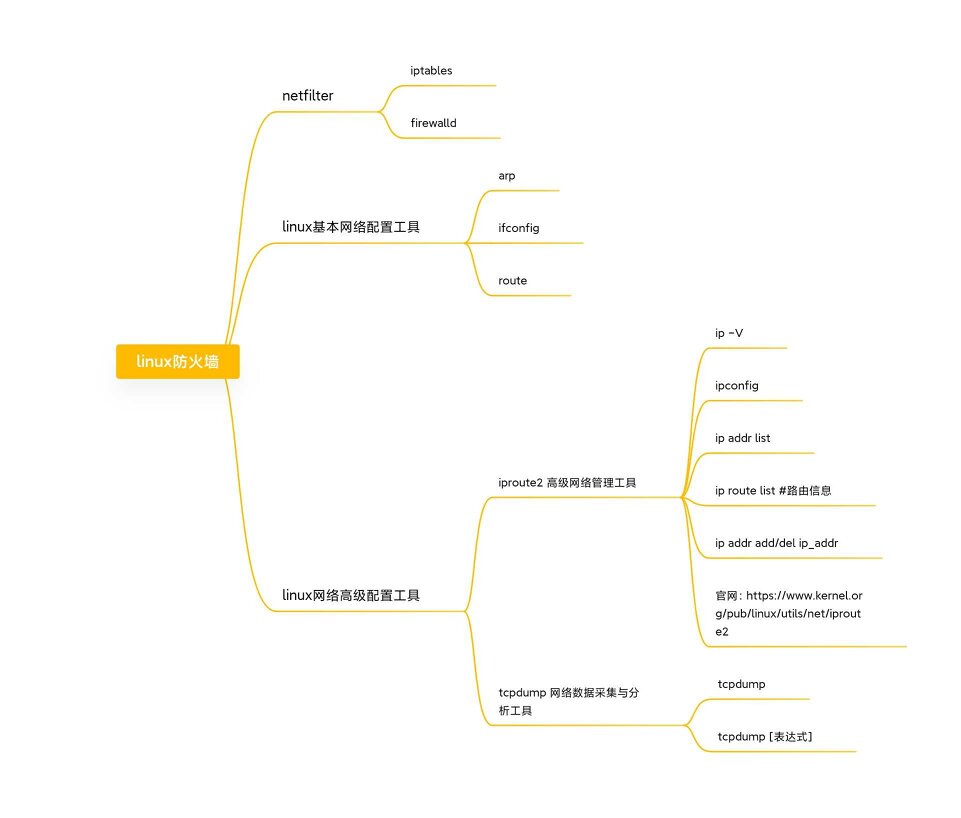
ip 命令同样可以配合 route 命令使用,单独使用 route 命令同样可以起到配置作用。
下图是我之前制作的一个简单的思维导图,本来是要放在防火墙知识里面的,现在同样适用。没有放原图,原图太大了,缩小了一点也同样能看清楚哟!
3、防火墙命令
这里,我只介绍 firewalld 命令行模式,关于详细操作说明请参考博文:【Redhat 系列 linux 防火墙工具】firewalld 与 iptables 防火墙工具的激烈碰撞
1.1、区域选择
当前操作系统安装完成后,防火墙会设置一个默认区域,将接口加入到默认区域中。用户配置防火墙的第一步是获取默认区域并修改,关于操作如下:
查看当前系统中所有区域
1 | firewall-cmd --get-zones |
查看当前默认的区域
1 | firewall-cmd --get-default-zone |
查看当前已激活的区域
1 | firewall-cmd --get-active-zones |
获取接口 ens33 所属区域
1 | firewall-cmd --get-zone-of-interface=ens33 |
修改接口所属区域
1 | firewall-cmd --permanent --zone=internal --change-interface=ens33 |
1.2、firewalld 服务管理
重新加载防火墙配置
1 | firewall-cmd --reload |
重启防火墙 (redhat 系列)
1 | systemctl restart firewalld.service |
临时关闭防火墙
1 | systemctl stop firewalld.service |
开机启用防火墙
1 | systemctl enable firewalld.service |
开机禁止防火墙
1 | systemctl disable firewalld.service |
查看 firewalld 的运行状态
1 | firewall-cmd --state |
1.3、firewalld 开放端口
公共区域(public)设置开放 21 端口永久生效并写入配置文件(参数:–permanent)
1 | #参数:--permanent,设置即立刻生效并且写入配置文件 |
查询防火墙端口 21 是否开放
1 | firewall-cmd --zone=public --query-port=21/tcp |
移除开放的端口 21
1 | firewall-cmd --zone=public --remove-port=21/tcp --permanent |
1.4、区域规则修改
查询防火墙规则列表
1 | firewall-cmd --zone=public --list-all |
新增一条区域规则 httpd 服务
1 | firewall-cmd --permanent --zone=internal --add-service=http |
验证规则
1 | firewall-cmd --zone=internal --list-all |
4、进程相关命令
进程相关命令主要介绍四个
- ps -aux | grep [服务名]
- ps -ef | grep [服务名]
- ps -le | grep [服务名]
- top
如果没有安装 httpd 服务,Redhat 系列可以使用 yum 命令进行安装,在 Ubuntu 系列可以通过 apt install。apt 是 Debian 和 Ubuntu 中的 Shell 前端软件包管理器。
1 | $ yum -y install httpd |
查看进程常用的 ps 命令,以 httpd 进程进行演示。这里只介绍工作中比较实用的。
1 | #使用-ef参数查看httpd进程 |
查看进程,当然 top 命令也应该了解,不带任何参数就能看到一些进程相关的。比如服务器当前时间、运行天数、用户数量、负载均衡、任务总数、多少进程在运行和休眠、停止以及僵尸进程 zombie、cpu 的利用率、内存占用情况以及缓存、缓冲的情况。查看直接使用 top 即可,退出按 q 键。
1 | $ top |
查看进程,pstree 命令也必不可少,以树状结构展示出了我部署的 vsftpd 以及监控系统服务 zabbix。
1 | $ pstree |
进程实在无法正常结束,那就采取暴力手段 kill 命令,强行关闭。
1 | $ kill -1 3033 #重启进程 |
关于进程的就讲这么多,讲太多了不好消化,更多详细描述可以参考本人的历史博文。
5、系统权限
系统权限,如果非要分类,大致可分为:基本权限、特殊权限。
权限分配原则:对文件来讲:最高权限为 x(执行);对目录来讲:最高权限为 w(写)。接着以 cangls 这个文件进行演示,分别带你看权限用数字的代表含义,rwx 加起来就是 7:
- r 对应的数字权限为:4,读权限
- w 对应的数字权限为:2, 写权限
- x 对应的数字权限为:1,执行权限
1 | [root@cnwangk ~]# chmod 711 cangls.av |
通过上面的演示对 cangls.av 这个文件赋予权限 711、722、744 进行测试。711 对应的权限 -rwx--x--x、722 对应的权限 -rwx-w--w-、744 对应的权限:-rwxr--r--,当然这样设置是没有意义的,为了演示进行测试演示数字代表的含义。
tips:还有一种方式是 ugo 模式,作为了解就行。
04 第四夜
cangls:还记得前三天我们探讨了哪些 linux 方面的知识吗?
小白:当然记得,我都记在笔记本上了,下面进行了复述:
- 学习方法;
- linux 基本命令,最重要的是帮助命令的运用;
- linux 进阶的小技巧,比如:scp 安全文件传输命令、路由命令、firewalld 防火墙命令等等;
- linux 进程相关命令:ps -ef、ps -aux、top;
- linux 系统权限命令:chmod。
cangls:接下来会有一点小插曲,对服务器部署项目的一些知识进行讲解,比如 Javaweb 项目。
小白:好耶,我很感兴趣!
四、Java 相关
基于实际工作中的运用,介绍一些 web 项目和服务器相关的知识。当你看到我的文章或多或少会出现 Java 相关的知识的时候,请不要惊讶。我其实是一个蹩脚 Java 码农,就是这么神奇。好吧,我承认自己连半吊子都算不上,只是有一段时间的 CURD 经验。而在 Linux 上操作的经验反而比我主学的 Java 经验还要丰富,得益于多年的自学以及与服务器和虚拟机打交道。
1、jar 包服务
将 Java 程序通过中间件在后台运行,& 符号就是将程序放入后台执行
1 | $ java -jar demo-1.0.jar & |
jar 包或者 war 包在中间件后台运行,优化版本,将日志输出到指定文件 demo-1.0.log。jvm 在 client 模式下运行,默认 Xmx 大小为 64M,而在 server 模式下默认 Xmx 大小为 1024M,默认 Xms 大小为 1M,而在 server 模式下默认 Xms 大小为 128M。
1 | $ nohup java -server -Xms256M -Xmx2048M -jar demo-1.0.jar &> demo-1.0.log & |
当你遇到控制台日志输出乱码的时候,此时不要慌,请冷静思考。当然有解决方案,那就是在控制台执行 Java -jar 命令时指定固定的编码,比如 utf-8 编码。
1 | $ java -jar -Dfile.encoding=utf-8 demo-1.0.jar & |
个人建议:基于实际工作处理。再怎么去优化,机器始终是机器,内存始终要消耗。如果不能释放,需要采取人为的干预手段,比如定期重启服务器。很多问题找了很多原因依旧解决不掉,但是重启服务器就迎刃而解了,就是这么神奇。
2、tomcat 中间件优化
限制堆内存,具体根据服务器和真机的内存计算优化,下面知识给出示例值。
1 | $ set JAVA_OPS = -Xms800m -Xmx1024m -XX:PermSize=800m -XX:MaxPermSize=1024m |
https 自签证书配置
1 | <!--自签证书配置,证书密码keystorePass,key包含文件keystoreFile=""--> |
谈到 tomcat 中间件,一般自然而然的就联想到 nginx 中间件。一般不建议直接在 tomcat 中直接配置,反而使用 nginx 做一层反向代理,然后在 nginx 中设置 ssl。
nginx 中间件配置简单介绍
负载均衡,可以通过加权重实现轮询。
1 | upstream tomcat { |
配置 ssl 参考
1 | server |
3、国产中创中间件优化
解决 JDK 不完整的两种方案:
- 第一种:下载完整版的 JDK;
- 第二种:使用 as 内部自带的编译器,如下所示进行调整。
找到 java-config 配置那一栏,在 <jvm-options> 加入如下参数。
1 | <jvm-options>-Dorg.apache.jasper.compiler.disablejsr199=true</jvm-options> |
或者修改 as/domains/domain1/config/ 目录下的 domain.xml,将 false 修改为 true。
1 | <jvm-options>-Dorg.apache.jasper.compiler.disablejsr199=false</jvm-options> |
05 第五夜
经过前四夜的深入探讨,此时的小白已经具备了一些 linux 基本知识的运用,对于项目上线和维护也有了一定的了解。
cangls:相信小白同学现在已经对 linux 基本知识有了一定的了解,并能够运用到工作中。
小白:cangls,这还是得感谢您的细心教导,是有那么一丢丢的成就感。
cangls:学习就是要有这种劲头,好样的!今天再给你传授我多年珍藏的独家秘笈:vim 工具的使用。
小白:好耶,独家秘笈?莫非是九阳神功,还是玉女心经?表现出满怀期待的样子。
cangls:想啥呢?是 linux 中的编辑神器,用好了 vim 对你的工作有大大大的好处哟!
小白:原来如此,开始拿出了自己的小本本记录…
五、vim 的使用
1、vim 简单使用
接着上面的例子 hello.sh 脚本继续讲。
1 | $ vim hello.sh #开始编辑脚本 |
在 hello.sh 脚本中写入一段内容:
tips:进入后按 i 键进行插入内容。
1 | #!/bin/bash |
按 ESC,输入:wq 保存退出,然后执行脚本:
1 | [root@cnwangk ~]# ./hello.sh |
执行脚本,会发现刚刚通过 vim 输入的 hello cangls 已经生效了。
如果没有权限,通过 root 用户赋予权限:
1 | #赋予读和执行权限 |
2、初识 vim
vim 入门基础,可在站内搜索:vim 入门实战。
常用的快捷键命令
| 参数 | 作用 |
|---|---|
| a i o | 进行编辑,插入内容 |
| :wq | 保存并退出 |
| :q! | 不保存并退出 |
| shirt + pgup | 上翻页 |
| shift + pgdown | 下翻页 |
| / | 搜索内容 |
| :set number | 显示行数 |
| ESC | 退出编辑 |
更多命令参数可以参考,man vim,强大的帮助命令 man。
06 第六夜
经过前五夜的连续战斗,小白依旧斗志昂扬。
cangls:小白同学啊,看你今天似乎遇到什么难题了吧!
小白:是的,我最近阅读了 linux shell 相关的文章,但是有很多疑惑。
cangls:能具体描述一下吗?
小白:是这样的,对基本知识和用法有些困惑。
cangls:没关系,今天正是要给你传授 shell 方面的基本知识,希望对你有所帮助。
小白:此时拿出了小本本开始记录着…
六、shell 脚本
1、shell 概述
- shell 的两种主要语法类型有
Bourne和C,这两种语法彼此不兼容。Bourne 家族主要包括:sh、ksh、Bash、psh、zsh; - C 家族主要包括:csh、tcsh。
Bash 中其它特殊符号,如下表格所示:
| 选项 | 符号含义 |
|---|---|
| ‘ ‘ | 在单引号中所有特殊符号,如”$” 和”`”(反引号) 都没有特殊含义 |
| “ “ | 双引号。在双引号中所有特殊符号除”$“、”、”、”\“外都无特殊含义。”$“、”、”、”" 拥有” 调用变量的值”、” 引用命令” 和” 转义符” 的含义 |
| `` | 反引号括起来的是系统命令,在 Bash 中会优先执行它。和 $() 作用一样,推荐使用 $(),反引号容易误导。 |
| $() | 与反引号作用相同,用来引用系统命令。 |
| # | 在 shell 脚本中,# 代表注释。 |
| $ | 用于调用变量的值,如果需要调用 name 的值时,需要使用 $name 获取变量的值。 |
| \ | 转义符,跟在 \ 之后的特殊符号将失去特殊含义,变为普通字符。例如:$ 将输出”$” 符号,则不会作为变量引用。 |
2、shell 脚本基本编写
1 | #编写一个简单的linux脚本,使用vim命令 |
3、别名与快捷键
3.1、查看与设定别名
alias 别名 = ‘原命令’,设定命令别名,当然这样设置只会临时生效。
alias 命令,查看系统命令中所有的命令别名,例如我个人安装的系统别名查看如下:
1 | alias cp='cp -i' |
别名永久生效与删除别名
写入环境变量配置文件,永久生效。
1 | #写入当前用户的环境变量,Ubuntu下可以这样设置 |
上面分别介绍了 Ubuntu 下的环境变量和 Redhat7 系列的当前用户环境变量修改。我之前也有写过博文,在这篇文章中:【linux 环境变量】秒懂 linux 配置全局与当前用户环境变量,同样也上传到了我的 github 和 gitee 仓库,微信公众号也有发布哟。
删除别名
1 | $ unalias 接别名 |
命令生效顺序
- 第一顺位执行用绝对路径或相对路径执行的命令
- 第二顺位执行别名
- 第三顺位执行 Bash 的内部命令
- 第四顺位执行按照 $PATH 环境变量定义的目录查找顺序找到的第一个命令
4、 历史命令
直接在终端输入 history 命令,就可以看到自己输入的历史命令。
1 | $ history |
history [选项][历史命令保存文件]
- -c:清空历史命令
- -w:把缓存中的历史命令写入历史命令保存文件~/.bash_history
历史命令的调用
- 使用上、下箭头调用以前的历史命令
- 使用”!n” 重复执行第 n 条命令
- 使用”!!” 重复执行上一条命令
- 使用”! 字符串” 重复执行最后一条以该字符串开头的命令
5、输出重定向
最基本的 echo 用法演示,将 hello world 输出到 hello.sh 脚本中,如果对 echo 命令不熟悉,可以使用我上面介绍过的 man 帮助命令进行查找。例如:
1 | $ man echo |
-e 参数介绍:支持反斜线控制的字符转换
1 | $ echo "hello world" > hello.sh |
控制字符作用,如下表格所示:
| 参数 | 作用 |
|---|---|
| \a | 输出警告音 |
| \b | 退格键,向左删除 |
| \n | 换行符 |
| \r | 回车键 |
| \t | 制表符,TAB 键 |
| \v | 垂直制表符 |
| \0nnn | 按照八进制 ASCII 码输出字符。其中 0 为数字零,nnn 为三位八进制数。 |
| \xhh | 按照十六进制 ASCII 码输出字符。hh 是两位十六进制数。 |
例如,表示以追加形式将苍老师输出到 av 文件中。嘿嘿,咱就骚一下。
1 | echo "cangls" >> av.avi |
标准输出重定向,作用如下表格所示:
| 命令格式 | 作用 |
|---|---|
| 命令 > 文件 | 以覆盖的方式,把命令的正确输出到指定的文件或设备当中 |
| 命令 >> 文件 | 以追加的方式,把命令的正确输出到指定的文件或设备当中 |
| 错误命令 2> 文件 | 以覆盖的方式,把命令的错误输出到指定的文件或设备当中 |
| 错误命令 2>> 文件 | 以追加的方式,把命令的错误输出到指定的文件或设备当中 |
正确输出和错误输出同时保存,作用如下表格所示:
| 命令格式 | 作用 |
|---|---|
| 命令 > 文件 2>&1 | 以覆盖的方式,把命令的正确和错误输出保存在同一个文件中 |
| 命令 >> 文件 2>&1 | 以追加的方式,把命令的正确和错误输出保存在同一个文件中 |
| 命令 &> 文件 | 以覆盖的方式,把命令的正确和错误输出保存在同一个文件中 |
| 命令 &>> 文件 | 以追加的方式,把命令的正确和错误输出保存在同一个文件中 |
| 命令 >> 文件 1 2>> 文件 2 | 把正确的输出到文件 1 中,错误的输出到文件 2 中 |
wc 命令
wc [选项][文件名],输出文件中的行数、单词数、行数
示例,统计 hello.sh 的行数,统计有两行,与上面的演示对应起来了。
1 | $ wc -l |
最后总结出实用的几种,以追加的形式把错误和正确的结果输出到文件中:
- 命令 >> file 2>&1
- 命令 &>> file
- 命令 >> file1 2>> file2
6、管道符
6.1、命令格式,如下表格所示:
| 命令格式 | 作用 |
|---|---|
| 命令 1 | 命令 2 | 命令 1 的正确输出作为命令 2 的操作对象 |
| ;,格式 1:命令 2 | 多个命令顺序执行,命令之间没有任何逻辑关系 |
| &&,命令 1&& 命令 2 | 逻辑与,当命令 1 正确执行,命令 2 才会执行;命令 1 无法正确执行,命令 2 不会执行 |
| ||,命令 1|| 命令 2 | 逻辑或,当命令 1 非正确执行,命令 2 才会执行;命令 1 正确执行,命令 2 不会执行 |
6.2、linux 中的通配符,部分整理如下表格所示:
| 参数 | 作用 |
|---|---|
| * | 匹配任意内容 |
| ? | 匹配任意一个字符 |
| [] | 匹配任意一个中括号内的字符,例如 [abc] 代表匹配一个字符,可能是 a,也可能是 b 或 c。 |
| [-] | 匹配中括号里的任意一个字符,- 代表一个范围,例如:[a-z] 代表匹配一个小写字母。 |
| [ ^ ] | 逻辑非,匹配不是中括号里的一个字符,例如:[^0-9] 代表匹配一个非数字的字符。 |
续更新优化中…
总结
能看到这里的,都是帅哥靓妹。以上就是此次文章的所有内容的,希望能对你的工作有所帮助。感觉写的好,就拿出你的一键三连。如果感觉总结的不到位,也希望能留下您宝贵的意见,我会在文章中进行调整优化。
linux 系列文章:linux 小技巧 scp 命令、linux 磁盘管理已经上传至 github。
个人 github 仓库地址:
https://github.com/cnwangk/wangk-stick
以上总结,仅供参考哟!
—END—